POIStudio Dokumentation
Hinweis: diese Seite befindet sich im Aufbau.

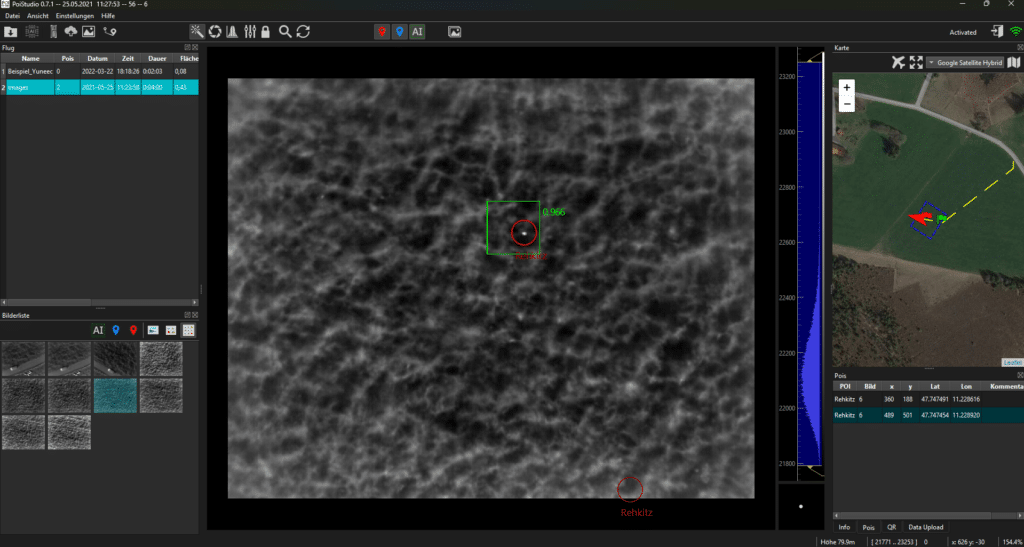
Einstellung der Grauwerte
Rechts neben dem aktuell ausgewählten Wärmebild eines Fluges befindet sich das Histogramm zur Verteilung der im Bild enthaltenen Farbwerte. Mittels des Reglers kann der dargestellte Bereich angepasst und eingegrenzt werden, sodass nur noch eine bestimmte Spanne an Grauwerten angezeigt wird. Je nach Einstellung des Bereichs werden helle bzw. warme Objekte somit wesentlich klarer von der Umgebung abgegrenzt. Anhand des Videos wird dieser Vorgang noch einmal dargestellt.
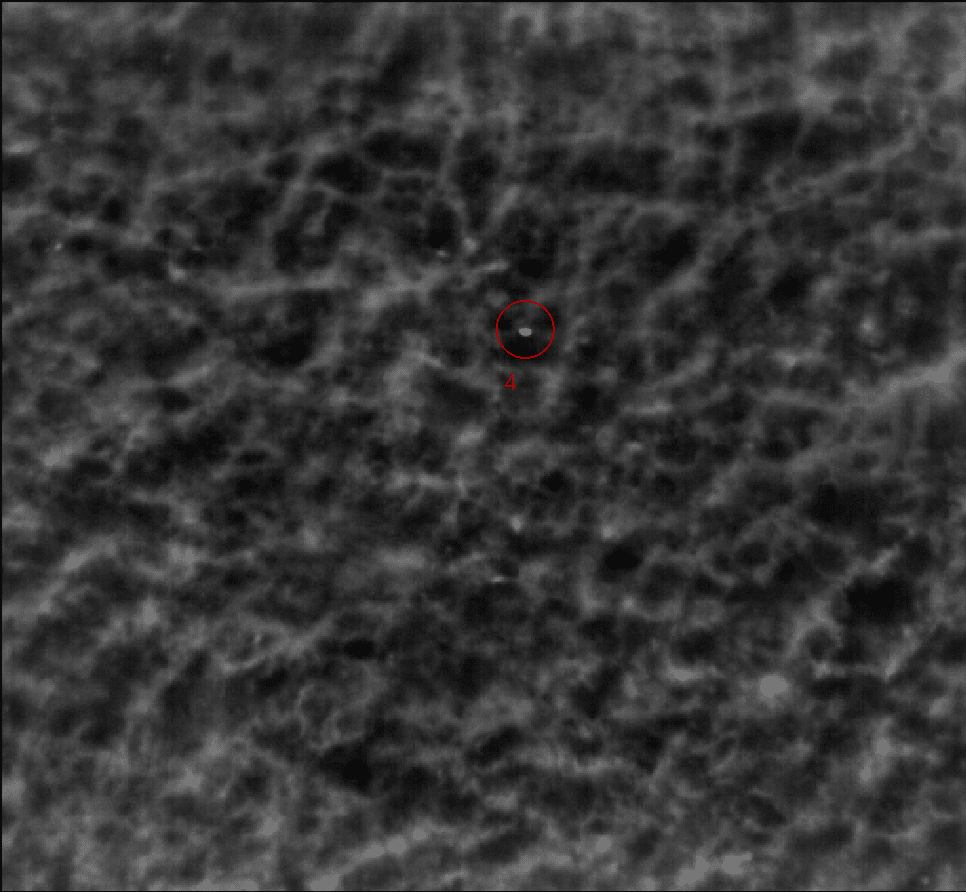
Der Punkt unter dem Histogramm ist der Referenzpunkt. Dieser zeigt die zu erwartendene Größe von Tieren (z.B. Rehkitzen) oder Objekten an. Er wird an die Zoomstufe des aktuell dargestellten Wärmebildes angepasst und kann in den Einstellungen je nach Anwendungsgebiet konfiguriert werden.
Mit einem Klick auf dieses Symbol lassen sich die Bilder einer oder mehrerer Flugmission(en) in POIStudio importieren. Dazu muss zunächst entweder die Drohne per USB an den PC angeschlossen werden oder, im Falle einer Speicherung der Bilder auf einer externen SD-Karte, diese Speicherkarte ebenfalls am PC ausgelesen werden.
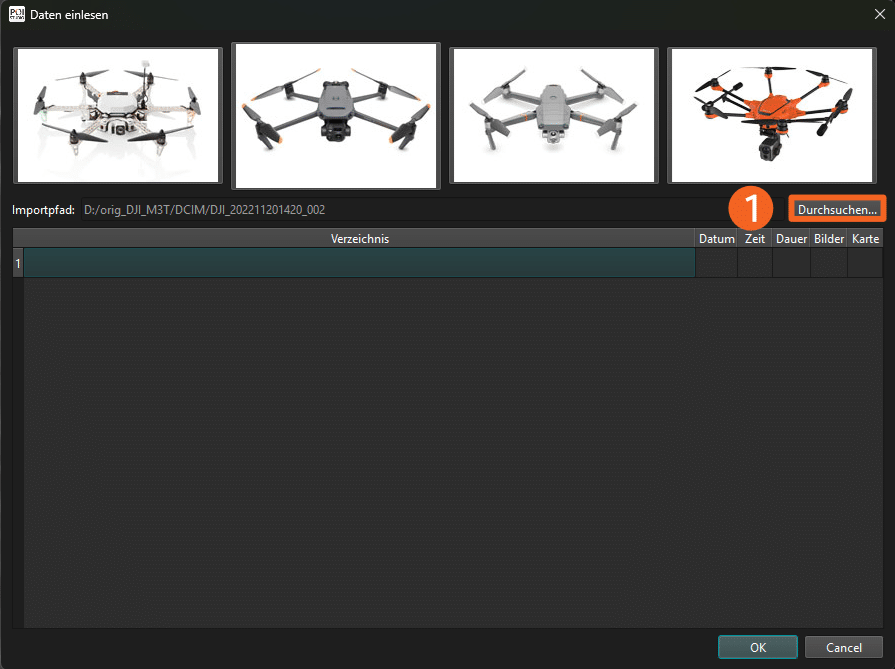
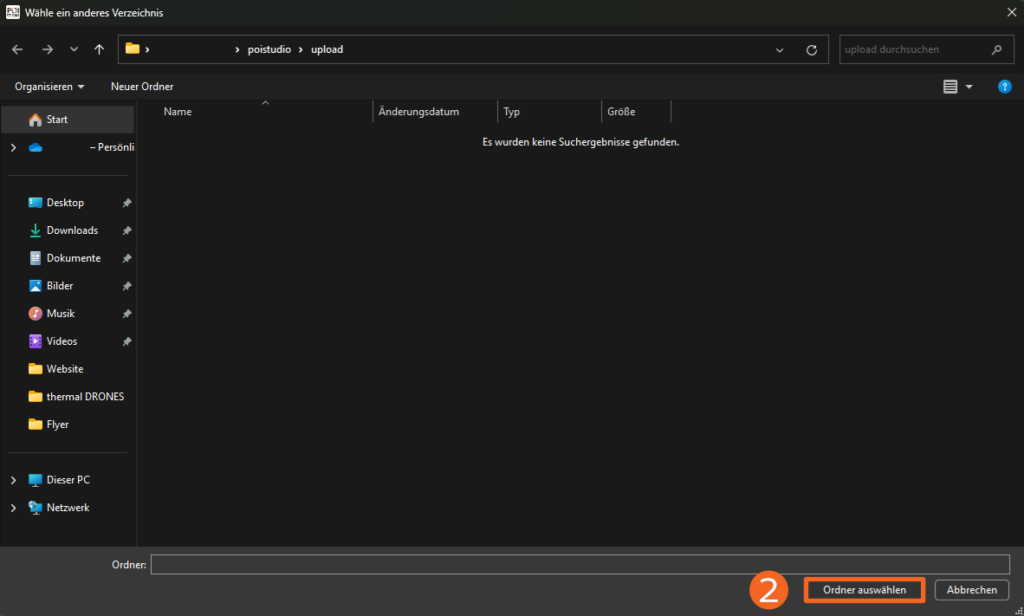
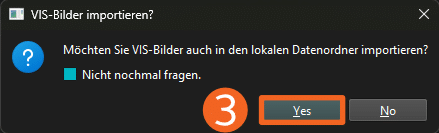
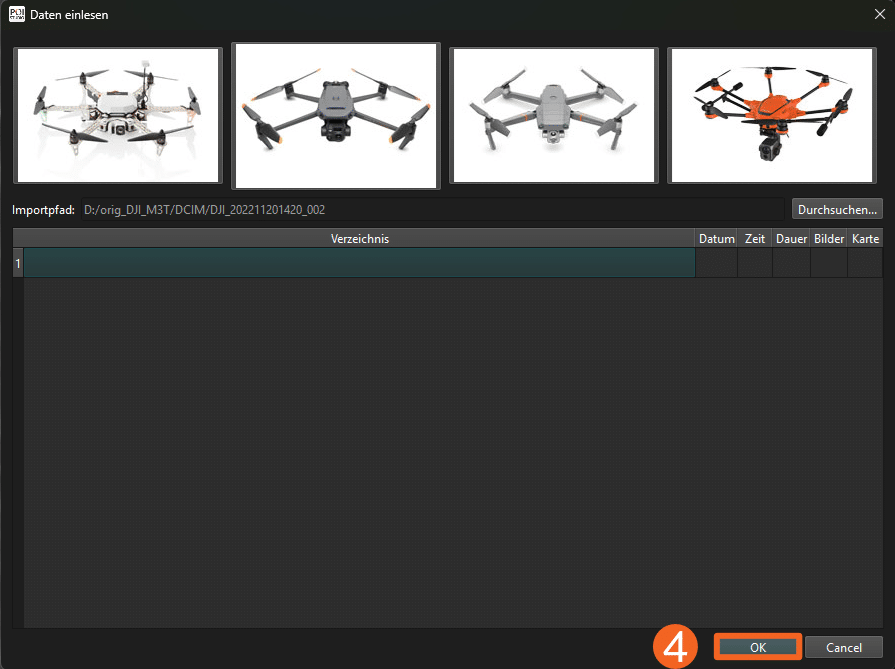
Im nun geöffneten Fenster besteht die Möglichkeit, mit Auswahl des entsprechenden Drohnenmodells Voreinstellungen für die Sortierung der zu importierenden Bilder vorzunehmen. Standardmäßig ist die DJI Mavic Enterprise 3T ausgewählt. Um einen Flug zu importieren, wird zunächst der passende Dateipfad, unter dem die Flugbilder abgespeichert sind, ausgewählt. Dies ist mit einem Klick auf Durchsuchen… (1) möglich. Durch Betätigen der Schaltfläche Ordner wählen (2) ist der aktuelle Ordner als Upload-Verzeichnis festgelegt und der Flug erscheint im vorigen Auswahl-Fenster. Mit einem Klick auf OK (3) und der Bestätigung der Frage, ob VIS-Bilder in den lokalen Dateiordner importiert werden sollen (4), beginnt der Dateiimport.
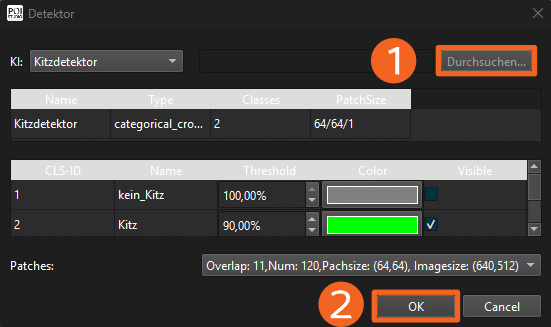
Mit dieser Funktion ist es möglich, einen KI-Detektor über die Wärmebilder laufen zu lassen. Dies ist aktuell vor allem im Bereich der Rehkitzrettung möglich. Nach Auswahl der Funktion erscheint das Detektor-Fenster, in dem die Einstellungen für das entsprechende KI-Modell vorgenommen werden können. Das Hinzufügen eines externen Modells ist über den Durchsuchen…-Button (1) möglich. In der Standardkonfiguration gibt es die Kategorien „kein_Kitz“ und „Kitz“, für die jeweils ein Schwellenwert (Threshold) und eine Darstellungsfarbe (Color) wählbar sind. Über das Hakensymbol im Feld Visible lässt sich die Sichtbarkeit der von der KI gefundenen Punkte auf den Wärmebildern aktivieren/deaktivieren.
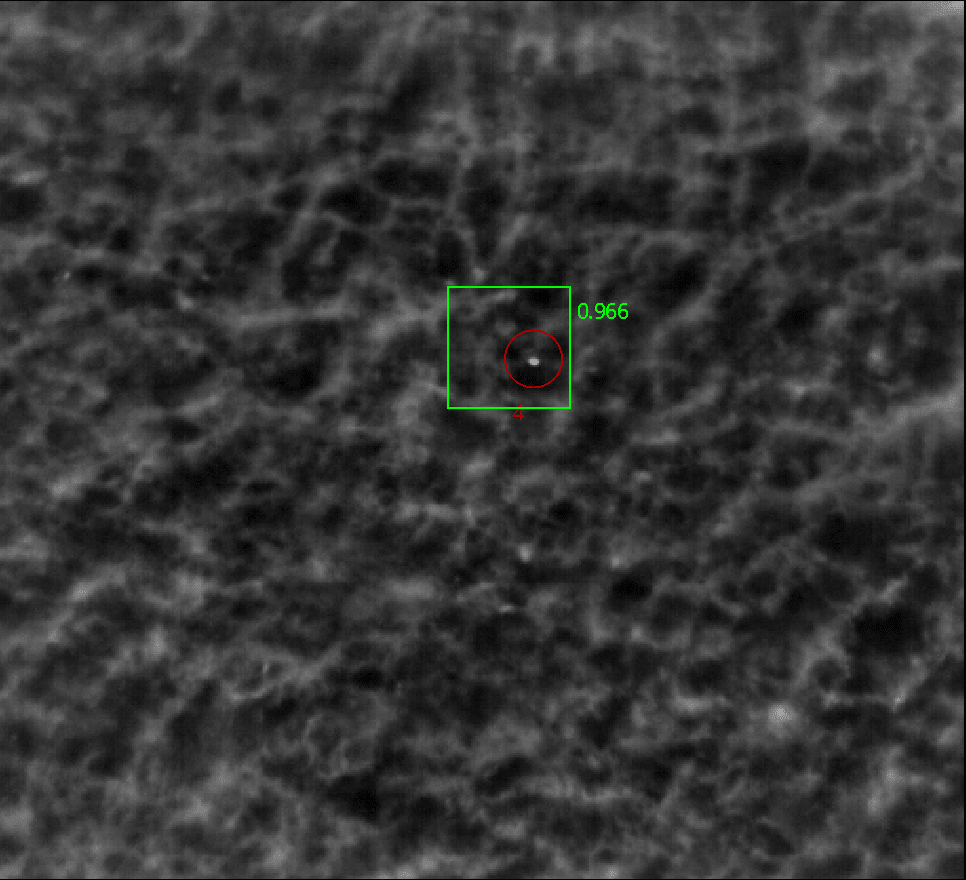
Mit einem Klick auf OK (2) beginnt der KI-Detektor, die einzelnen Wärmebilder auszuwerten und markiert Funde in der festgelegten Farbe.
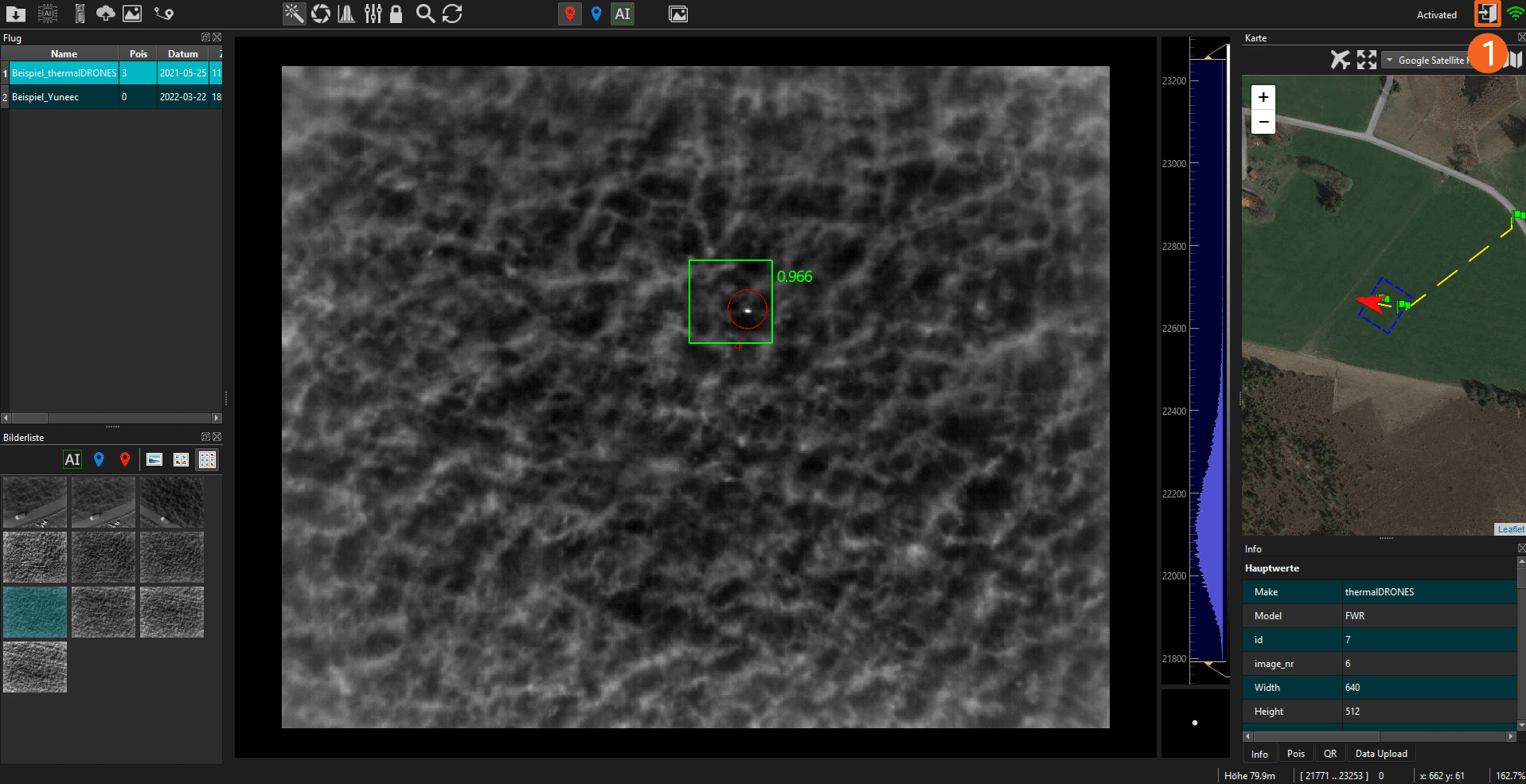
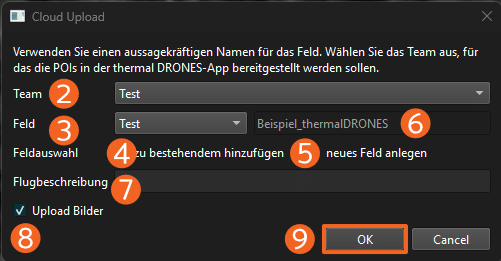
Achtung: Zuvor ist die Anmeldung auf POICloud erforderlich! Dazu einfach auf den Login-Button (1) klicken und Anmeldedaten eingeben. Nach erfolgter Anmeldung ist der Upload der POIs auf POICloud möglich. Im jetzt göffneten Fenster wird ausgewählt, zu welchem Team (2) und welchem aktiven Feld (3) die POIs hinzugefügt werden sollen. Bei letzterem besteht die Möglichkeit, die Markierungen entweder dem bestehenden Feld hinzuzufügen (4), oder ein neues Feld mit den ausgewählten POIs anzulegen (5). Beim Anlegen eines neuen Feldes ist die Vergabe eines Feldnamens im entsprechenden Eingabefenster (6) erforderlich. Bei Bedarf lässt sich eine Flugbeschreibung (7) hinzufügen.
Mit Auswahl des Kästchens Upload Bilder (8) wird jedem POI das Wärmebild hinzugefügt, auf welchem er markiert ist.
Mit einem Klick auf OK (9) startet der Upload in POICloud.
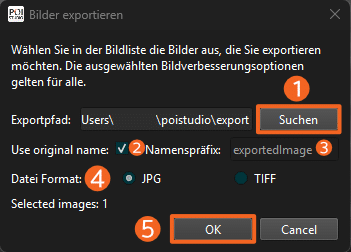
Hierüber lassen sich ausgewählte Wärmebilder des aktuellen Fluges mitsamt etwaiger Markierungen exportieren. Nach einem Klick auf das Symbol öffnet sich das Exportfenster. Hier wird zunächst der Exportpfad festgelegt. Standardmäßig ist der Export-Ordner im POIStudio-Installationsordner ausgewählt. Über Suchen (1) lässt sich der Dateipfad beliebig anpassen.
Anschließend kann festgelegt werden, ob der ursprüngliche Dateiname (2) beim Export beibehalten wird oder ein individueller Namenspräfix genutzt werden soll. Dieser lässt sich über das entsprechende Textfeld (3) anpassen.
Unter Datei Format (4) wird das Exportformat für das Bild/die Bilder festgelegt. Verfügbare Dateiformate sind JPG und TIFF.
Mit einem Klick auf OK (5) startet der Export.
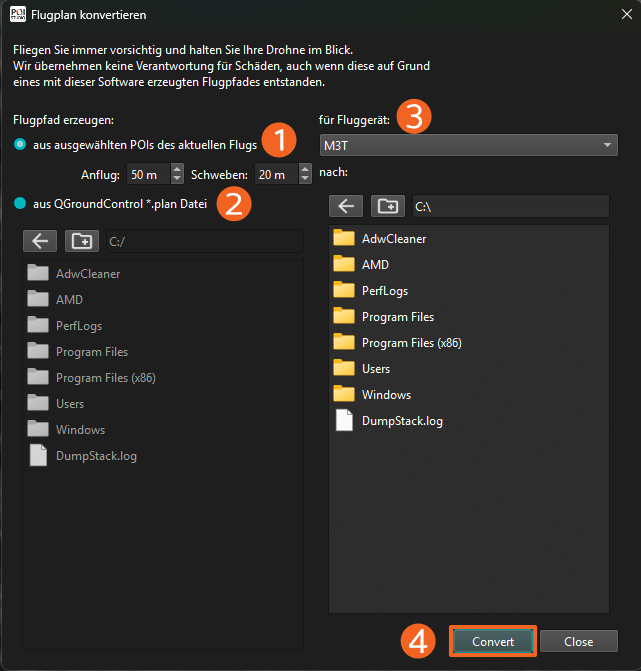
Mit dem Flugplankonverten lassen sich entweder Flugpfade mit POIs aus dem aktuellen Flug (1) oder aus bestehenden QGroundControl-Dateien (2) generieren. Bei Erstellung eines Flugpfades aus gesetzten POIs ist die Angabe der Anflughöhe und der Höhe für Schwebeflug erforderlich.
Bei Import einer QGroundControl-Datei muss der Dateipfad, in dem sich die Datei befindet, ausgewählt werden.
Als nächstes wird aus der Liste der Fluggeräte das passende Drohnenmodell ausgewählt. Standardmäßig ist die DJI Mavic 3T eingestellt.
Nach Festlegen des Zielverzeichnisses und einem Klick auf Convert (4) beginnt die Konvertierung des Flugplans.
Wenn dieses Symbol ausgewählt ist, wandelt POIStudio die Bilddatei von 8Bit in 14Bit um. Dadurch enthält das Bild viel mehr Informationen und ermöglicht eine wesentlich bessere Darstellung der Kontraste. Darüber hinaus werden die drei nebenstehenden Funktionen zur Bildoptimierung freigeschaltet:
Wendet einen High-Pass-Filter auf das gewählte Wärmebild an. Dadurch sind tiefere ortsgebundene Frequenzen besser darstellbar.
Die Homogenisierung ist vor allem dann hilfreich, wenn sich breite, wärmere Objekte (z.B. Straßen) im Bild befinden. Die wärmeren Bereiche werden herausgerechnet, sodass mehr Werte für einen erhöhten Kontrast zur Verfügung stehen und eine bessere Unterscheidung von Weiß- und Schwarzwerten möglich ist.
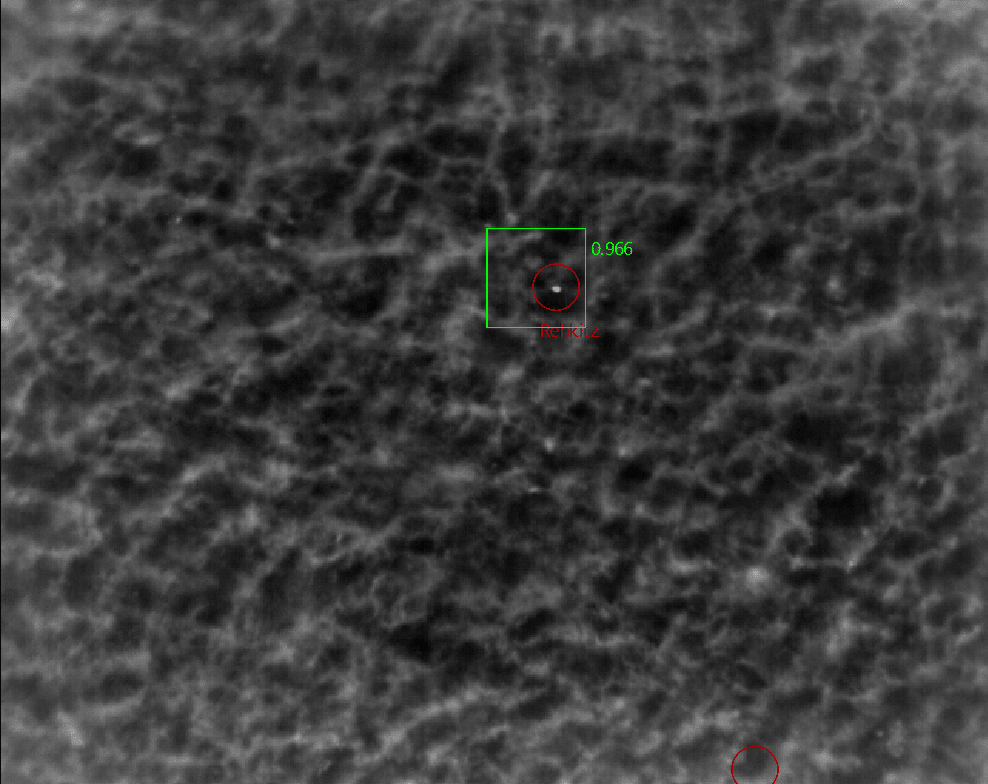
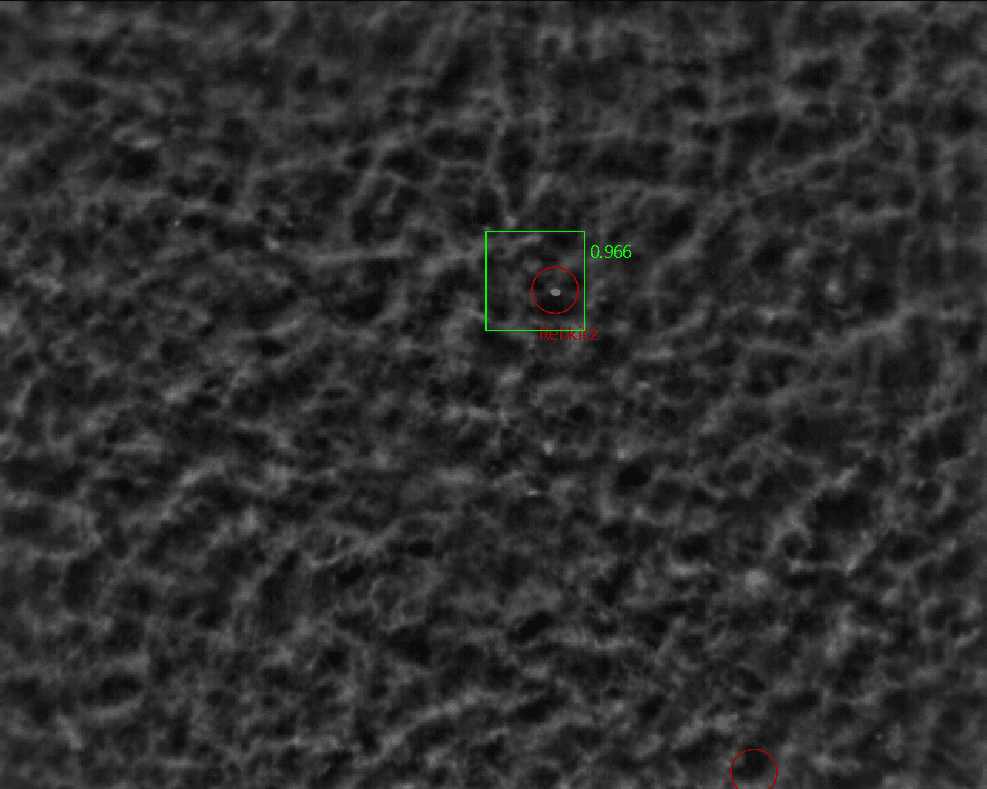
Hierbei handelt es sich um einen klassischen Bildoptimierungsalgorithmus, der die Farbwerte im Histogramm umverteilt. Dies sorgt vor allem bei Szenarien, die nicht unbedingt im Bereich der Wildtierrettung liegen, für stärkere Kontraste.
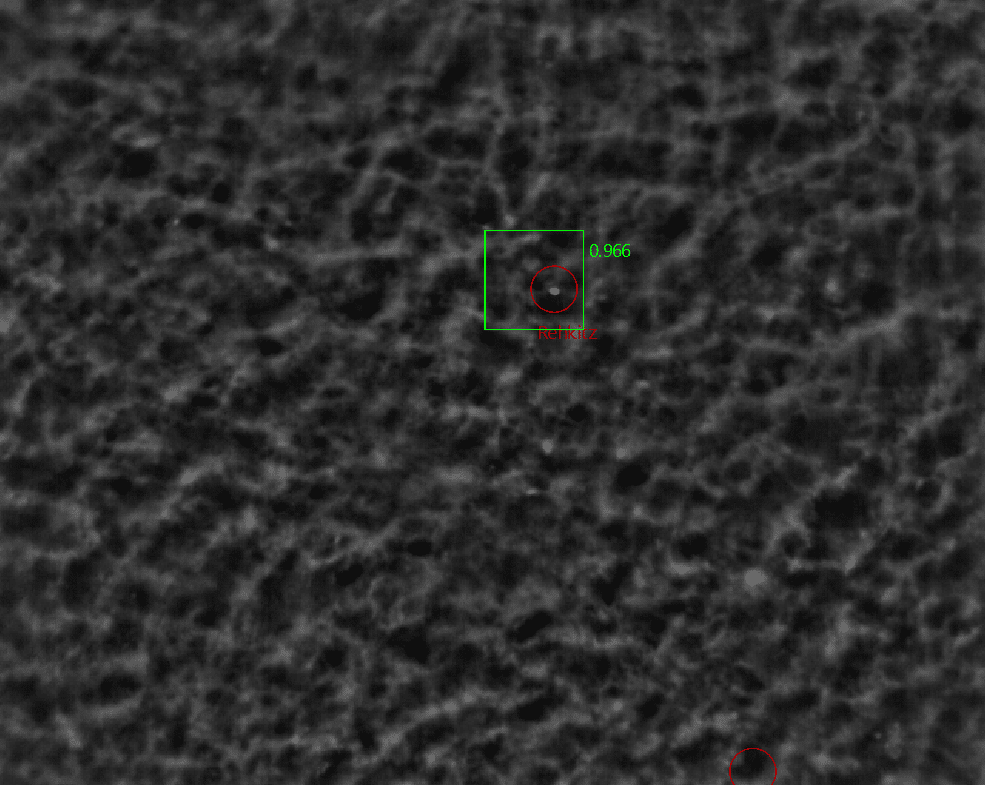
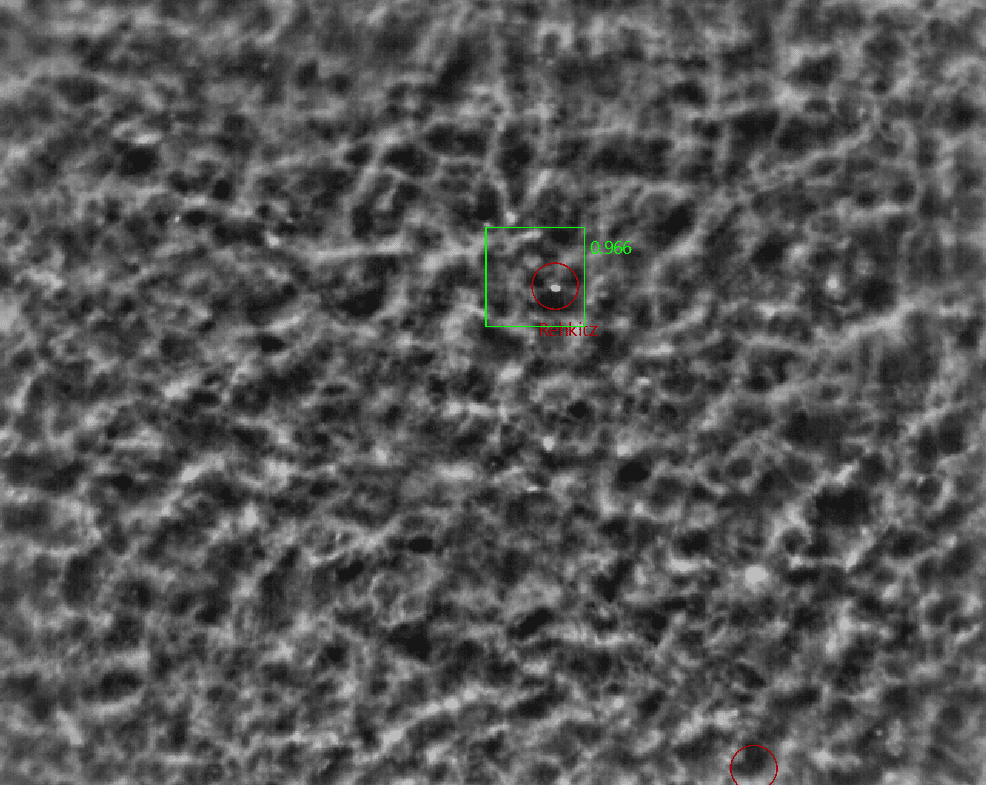
Hierüber lassen sich alle gesetzten POIs auf dem ausgewählten Bild ein- oder ausblenden.
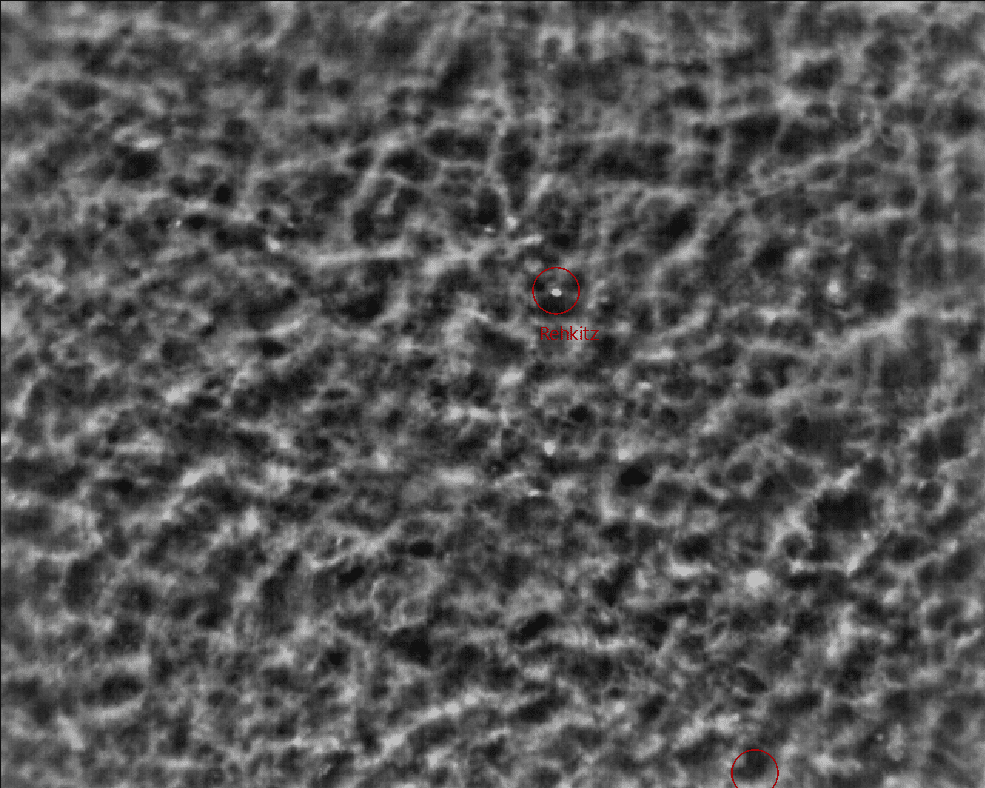
Hierüber lassen sich rückprojizierte POIs – also alle POIs, die auf mehreren Bildern auftauchen – ein-/ und ausblenden.
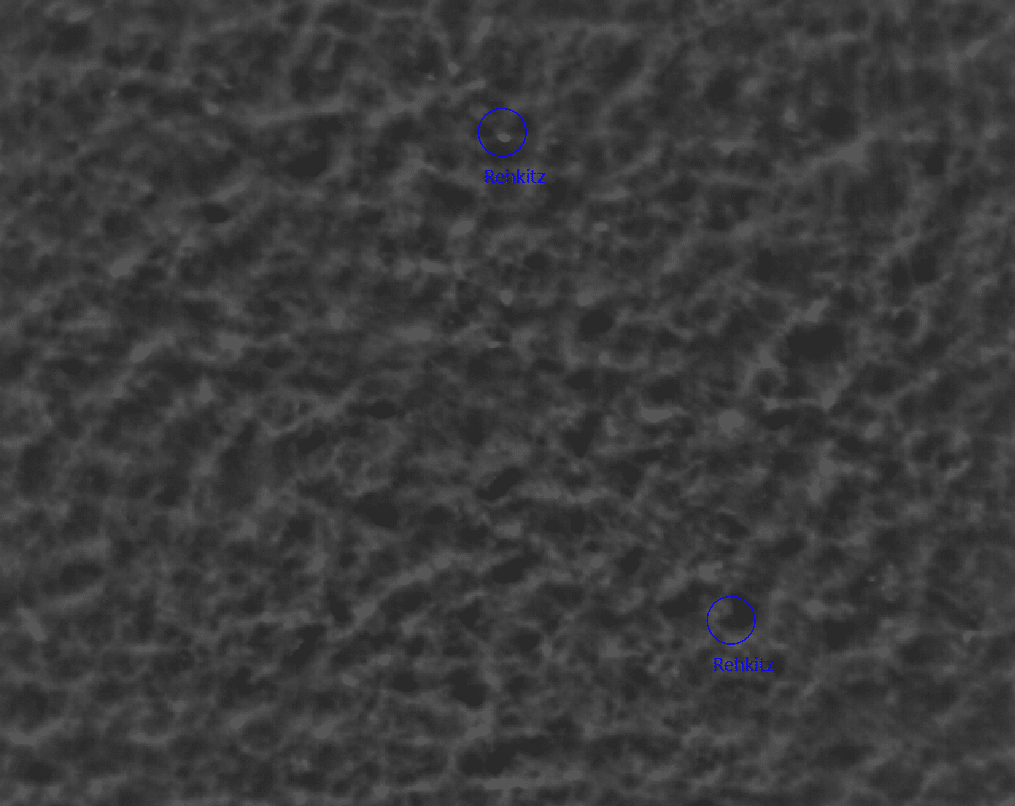
Wird die KI-Funktion genutzt, erstellt diese automatisch Markierungen um die gefundenen Objekte. (Siehe KI anwenden). Diese lassen sich mit der Schaltfläche ein- oder ausblenden.
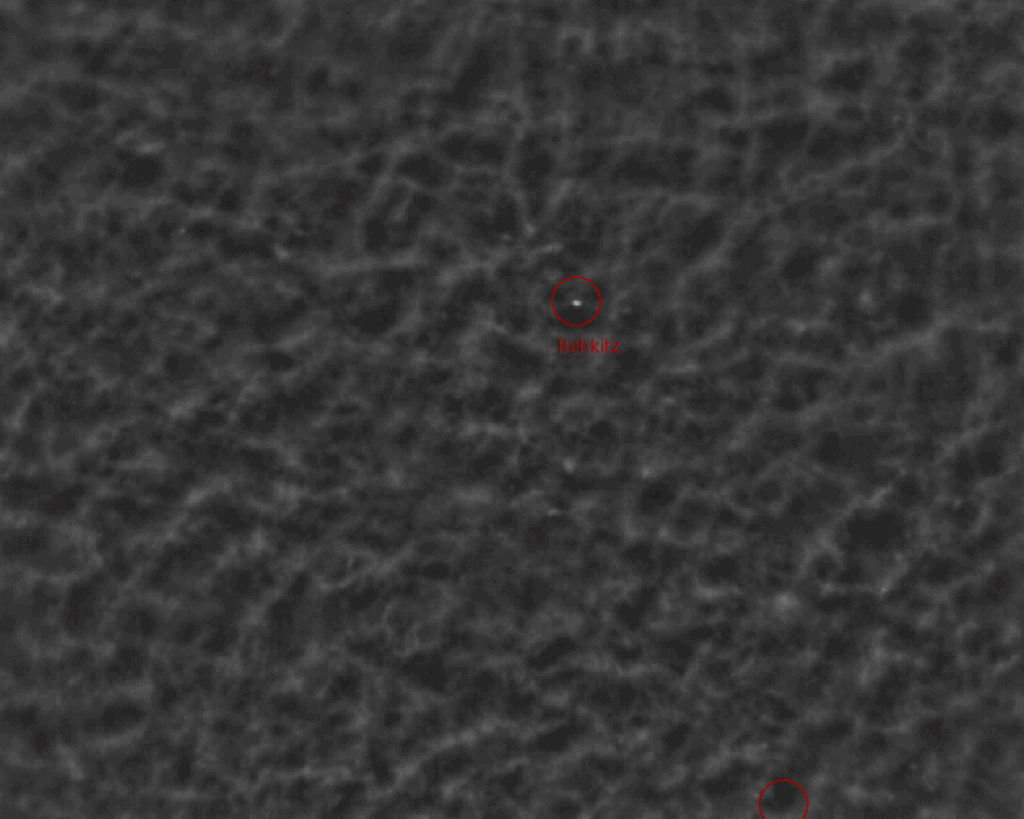
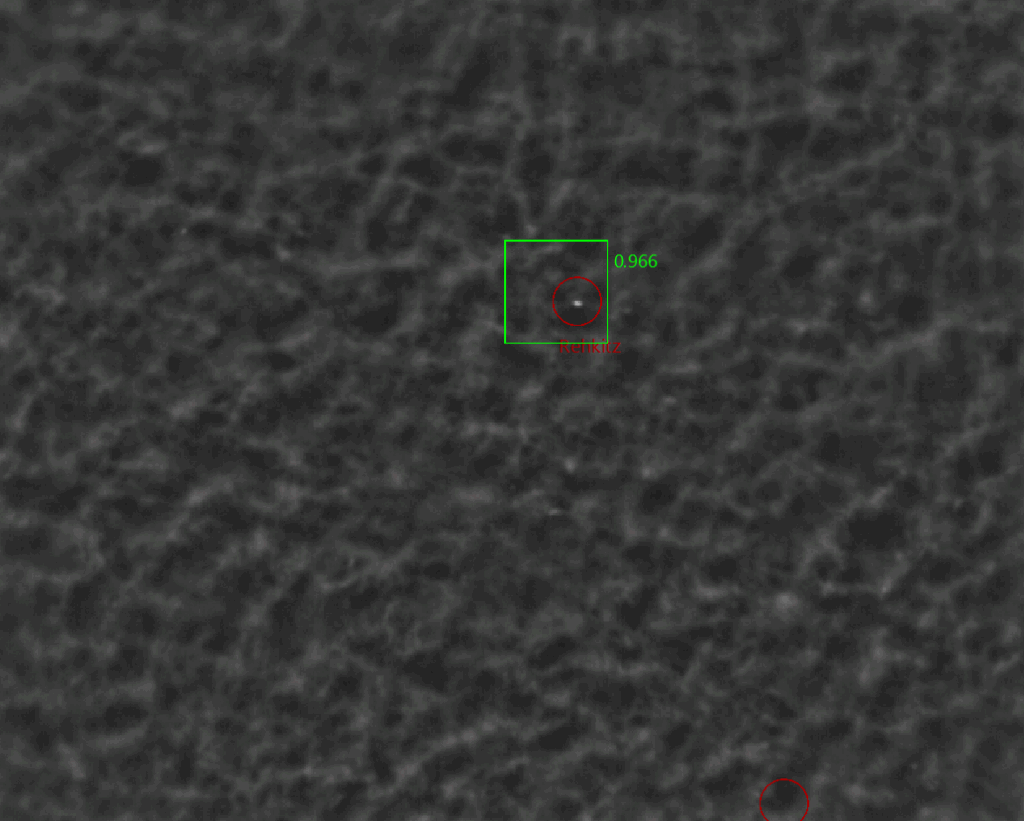
Beim Import der Wärmebilder kann die Option VIS-Bilder importieren mit ja oder nein angewählt werden. Wurde ja ausgewählt, lässt sich für jedes Wärmebild das daszugehörige Farbbild mit einblenden. Über den Schieberegler neben der Schaltfläche ist die Anpassung der Überblendung möglich. Gerade im Bereich des Brutvogelschutzes ist diese Funktion zur Kontrolle eines Geleges sehr hilfreich.
Durch einen Klick auf das Kamera-Symbol kann die Ansicht zwischen IR- und VIS-Bild gewechselt werden.
Linker Arbeitsbereich
Flug
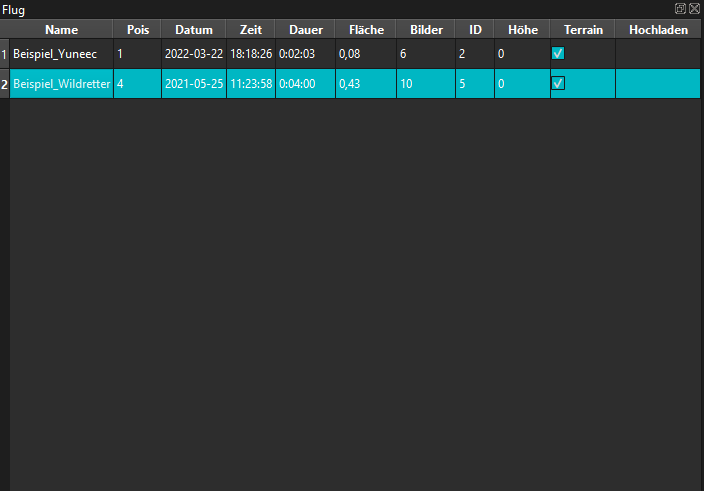
In dieser Tabellenübersicht sind alle importierten Flüge aufgelistet. Alle grundlegenden Informationen sind ebenfalls hier einsehbar. Dazu gehören beispielsweise der Name der Flugmission, die Anzahl der aktuell gesetzten POIs oder das Datum der Befliegung.
Darüber hinaus lassen sich abgeflogene Fläche und und Anzahl der im Flug enthaltenen Bilder ablesen.
Im Reiter Terrain kann mit einem Klick auf das Kästchen ein Haken für die Einblendung eines Geländemodells gesetzt werden.
Unter dem Reiter Hochladen ist vermerkt, ob der Flug bereits in die Cloud geladen wurde oder nicht.
Bilderliste
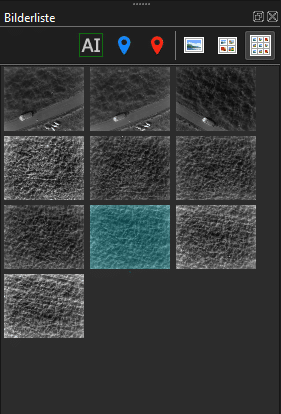
In der Bildliste sind alle importierten Wärmebilder eines Fluges aufgelistet. Einzelne Bilder lassen sich entweder mit einem Linksklick auf das entsprechende Bild oder durch Betätigen der Pfeiltasten auf der Tastatur auswählen.
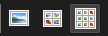
Die Darstellungsgröße innerhalb der Liste lässt sich mit einem Klick auf eines der drei folgenden Symbole anpassen:
Rechter Arbeitsbereich
Karte
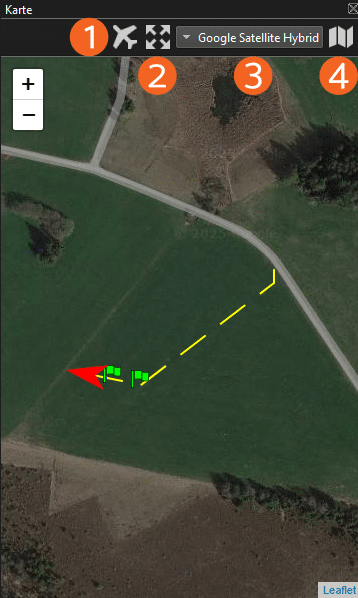
In der Kartenansicht lässt sich der Verlauf des Fluges nachvollziehen. Die Position der Drohne auf der Karte richtet sich dabei immer nach den Koordinaten des aktuell ausgewählten Bildes. Mit einem Klick auf das Flugzeug-Symbol (1) zoomt die Karte auf die aktuelle Drohnenposition. Ein Klick auf das Symbol zur Vegrößerung (2) passt die Karte an den aktuellen Flug an.
Im nebenstehenden Drawer-Menü (3) lässt sich die Kartenansicht verändern. Aus einer Liste von verschiedenen Anbietern kann hier die gewünschte Darstellungsvariante gewählt werden.
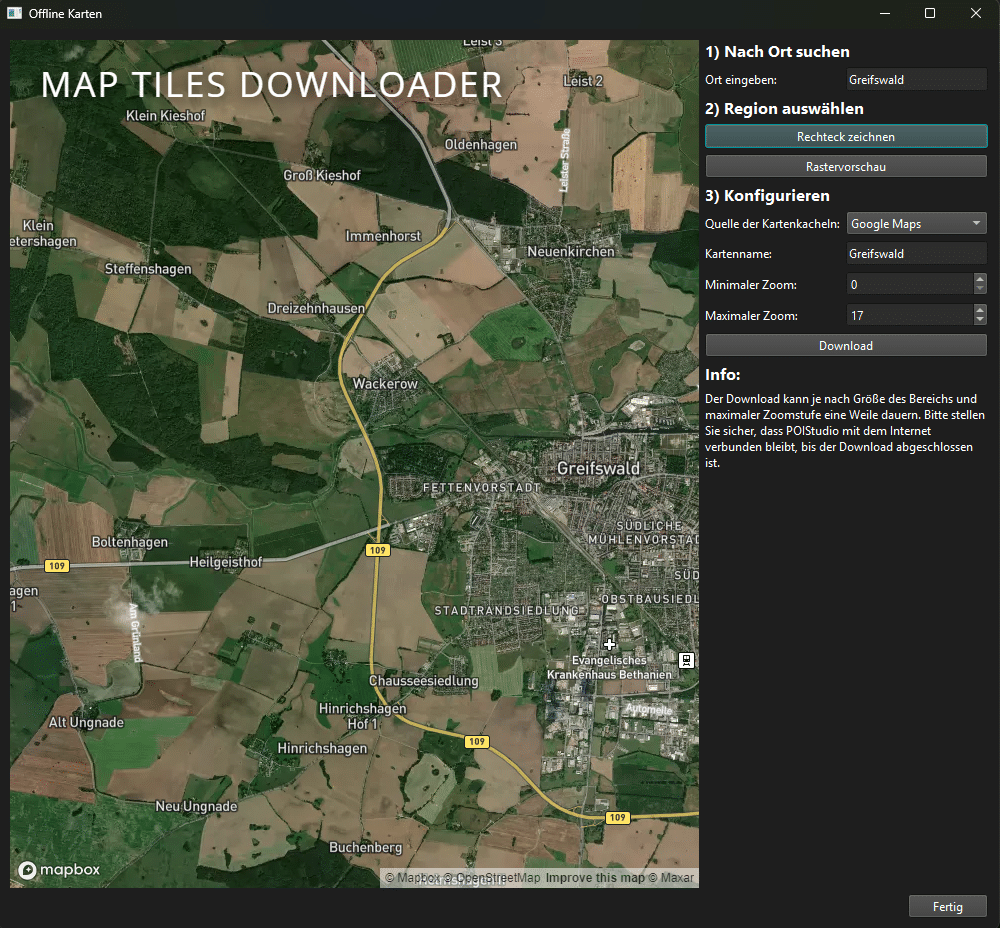
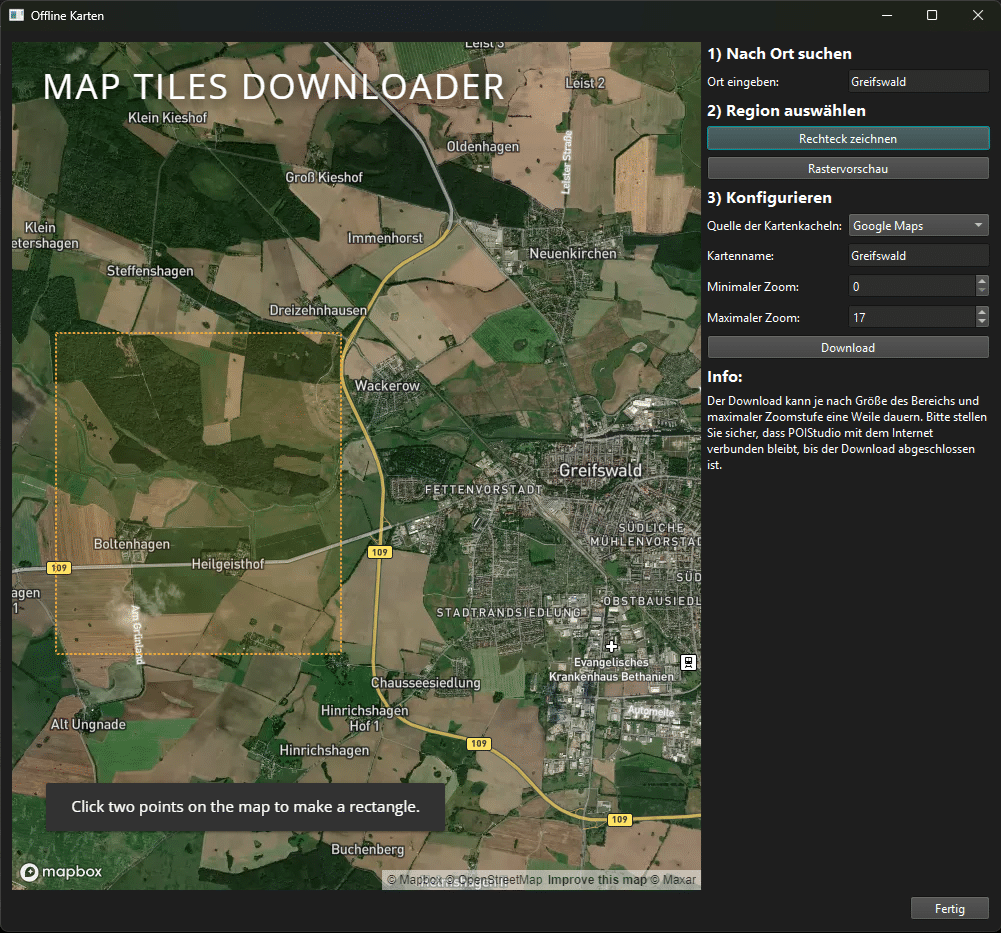
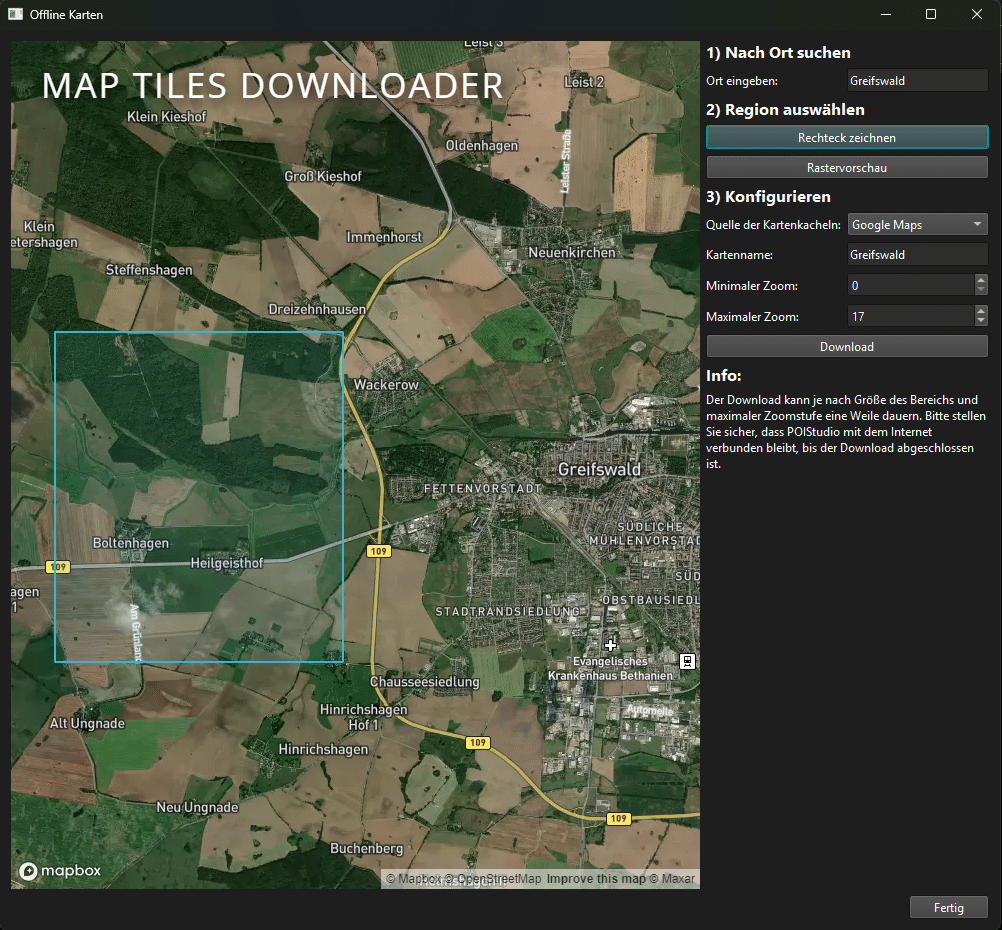
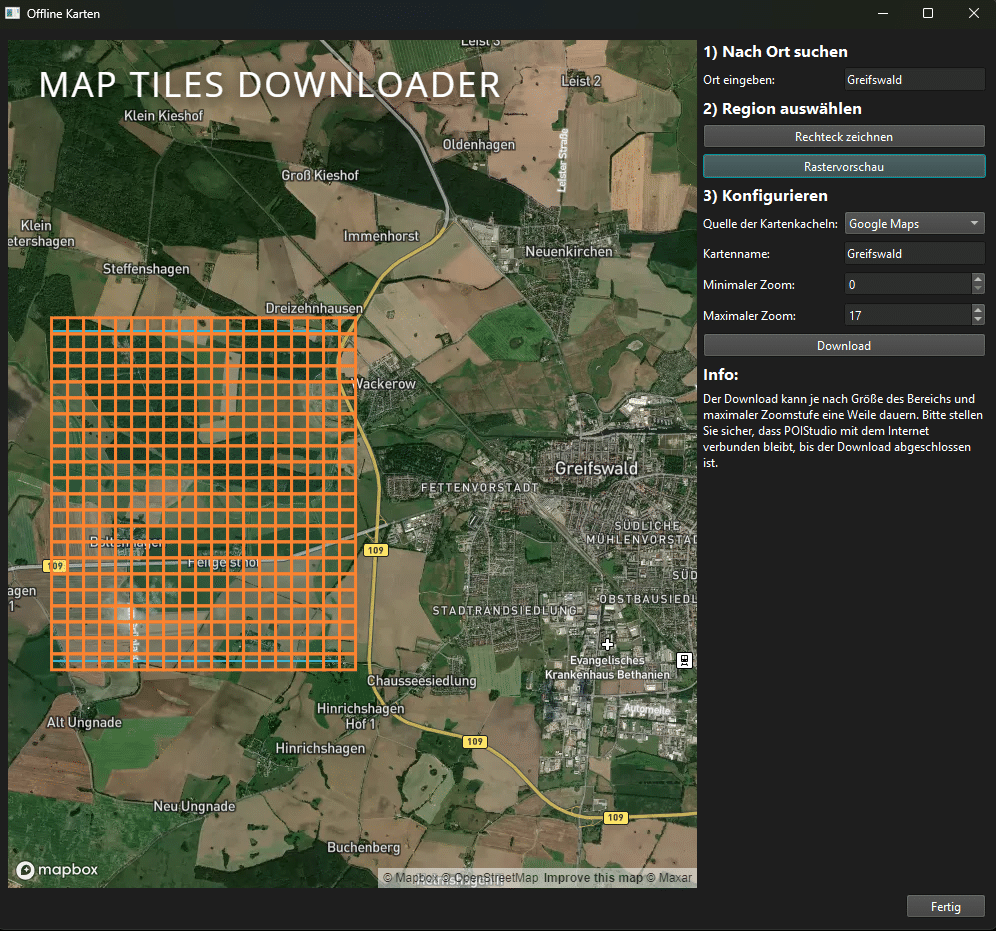
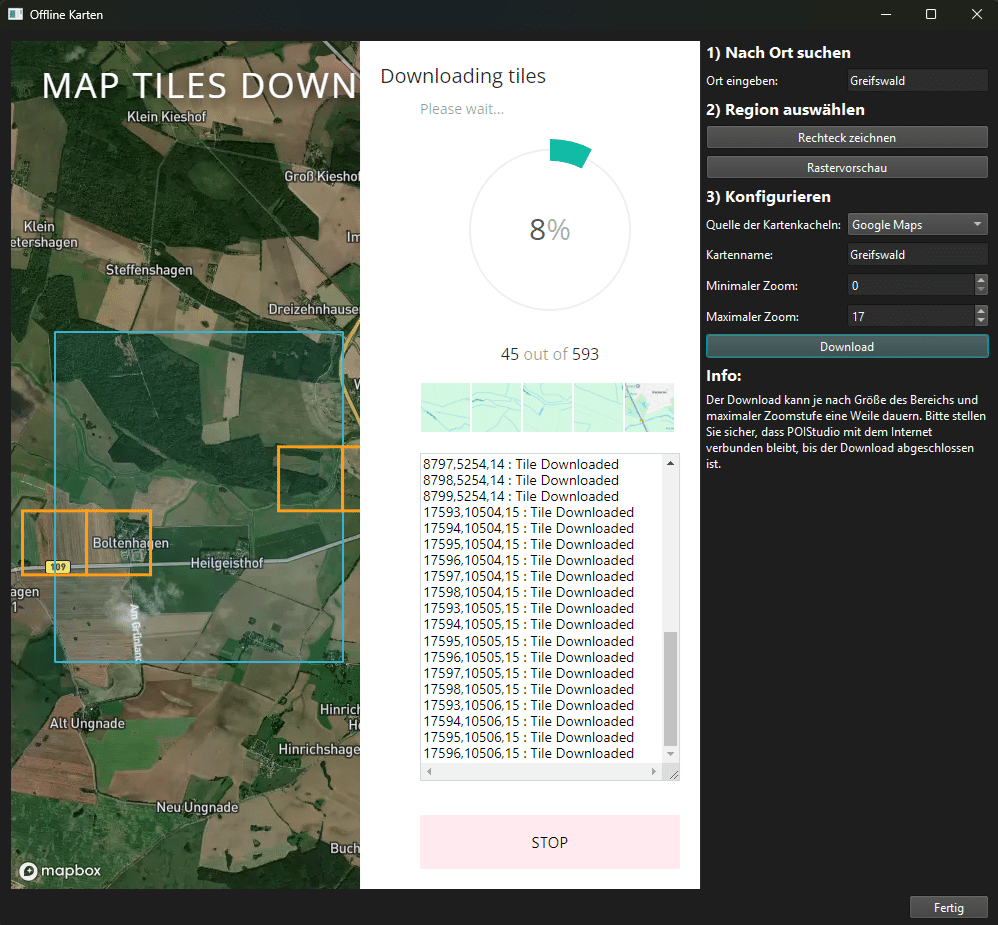
Über das Karten-Symbol (4) ist der Download von Offline-Karten möglich. Dafür müssen die im sich öffnenden Fenster angegebenen Schritte durchgeführt werden: Zunächst den gewünschten Ort eingeben und anschließend die Schaltfläche Rechteck zeichnen anklicken. Nun lässt sich in der Karte der gewünschte Bereich auswählen. Bei Bedarf ist auch die Erstellung einer Rastervorschau möglich. Im nächsten Schritt lässt sich die Karte konfigurieren. Neben der Quelle der Kartendaten und einem Kartennamen ist der Zoombereich für den gewählten Ausschnitt wählbar.
Mit einem Klick auf Download wird die Karte heruntergeladen. Je nach Größe des ausgewählten Bereichs kann der Download etwas länger dauern.
Gesetzte POIs tauchen in der Kartenansicht als grüne Fähnchen auf. Wird der POI in der Liste ausgewählt, färbt sich das Fähnchen auf der Karte rot.
Info
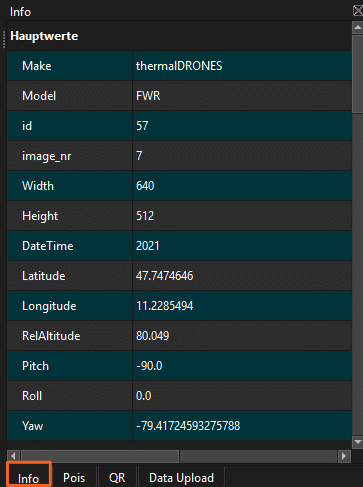
Im Info-Reiter sind alle erfassten Informationen des ausgewählten Bildes zum Zeitpunkt der Aufnahem aufgeführt. Dazu zählen unter anderem das Drohnenmodell, die Bildnummer, die Bildauflösung, die zugehörigen Koordinaten oder auch die Gimbalposition.
POIs
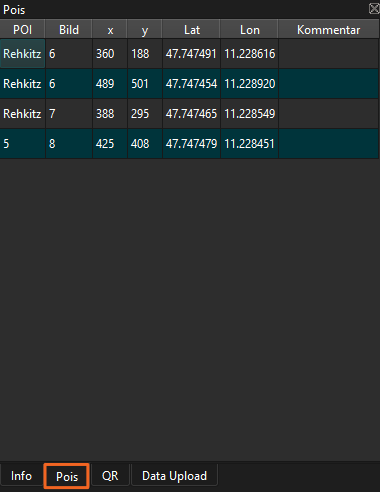
Alle gesetzten POIs tauchen hier sortiert nach Zeitpunkt der Erstellung auf. Mit einem Doppelklick auf den Abschnitt POI lässt sich der Name anpassen. Dieser erscheint auch nach dem Upload in die Cloud auf der entsprechenden Feldansicht in POICloud und POIApp. Zudem sind hier Informationen, wie etwa die zugehörigen Koordinaten oder die Nummer des Bildes, in dem sich der POI befindet, hinterlegt. Bei Bedarf kann ein Kommentar ergänzt werden.
QR
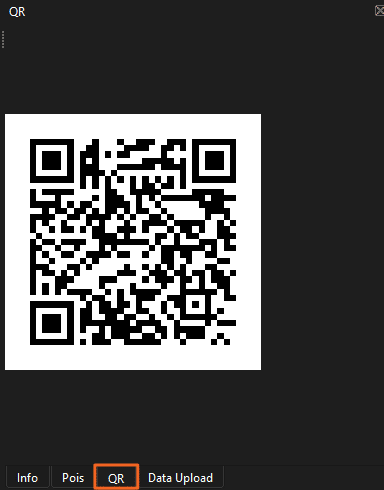
Ist ein POI aus der Liste ausgewählt, wird für diesen im QR-Code-Reiter ein solcher generiert. Dieser kann dann mit der POIApp eingescannt werden, um die Koordinaten des POIs zu erfassen und diesen anzulaufen.
Data Upload
Wenn ihr zur Weiterentwicklung unserer Software sowie zum Training der KI von POIStudio beitragen möchtet, besteht die Möglichkeit, die Wärmebilder hochzuladen und diese mit uns zu teilen.
Dies ist in diesem Reiter möglich. Hier kann entweder der momentan ausgewählte Flug oder ein externes Ordnerverzeichnis für den Upload ausgewählt werden.
Ausgewählten Flug hochladen
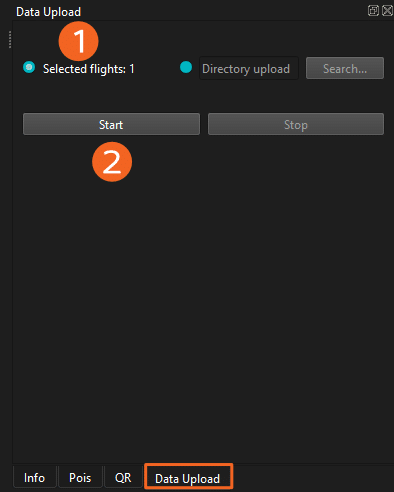
Zunächst muss das Feld Flights upload (1) ausgewählt werden. Danach ist der Upload aller zuvor markierten Flüge mit den dazugehörigen Wärmebildern möglich. Das Hochladen beginnt mit einem Klick auf Start (2).
Externes Flugverzeichnis hochladen
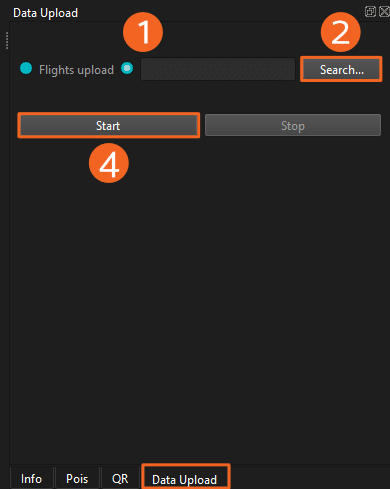
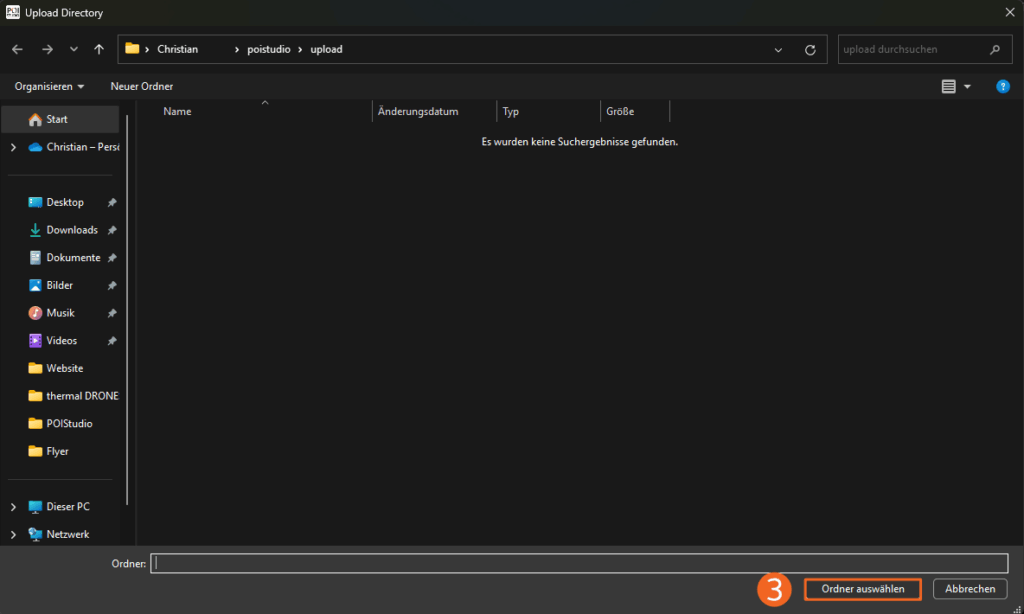
Um einen externen, nicht in POIStudio importierten, Flug hochzuladen, muss zunächst die Option Directory Upload (1) angeklickt werden. Mit Betätigen der Schaltfläche Search… (2) öffnet sich ein Fenster zur Auswahl des entsprechenden Dateipfades, in dem sich die Bilddaten des hochzuladenen Fluges befinden. Um die Auswahl zu bestätigen, genügt ein Klick auf Ordner auswählen (3). Mit einem Klick auf Start (4) beginnt der Datei-Upload.
Weitere Aktionen
Zusätzlich zu den Funktionen der Aktionsleiste lassen sich weitere Einstellungsmöglichkeiten über die einzelnen Kategorien des Menübandes aufrufen.
Datei
Ansicht
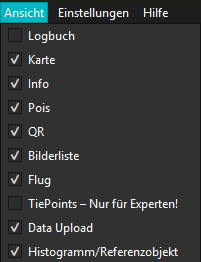
Im Reiter Ansicht lässt sich die Benutzeroberfläche von POIStudio anpassen. Die einzelnen Elemente lassen sich dabei nach Belieben ein-/ oder ausblenden. So sind nur diejenigen Informationen abgebildet, die auch wirklich benötigt werden.
Einstellungen
Hier lassen sich alle allgemeinen Einstellungen für POIStudio vornehmen. Dies betrifft beispielsweise die Anwendungssprache oder die Darstellungsfarben für POIs.
Allgemein
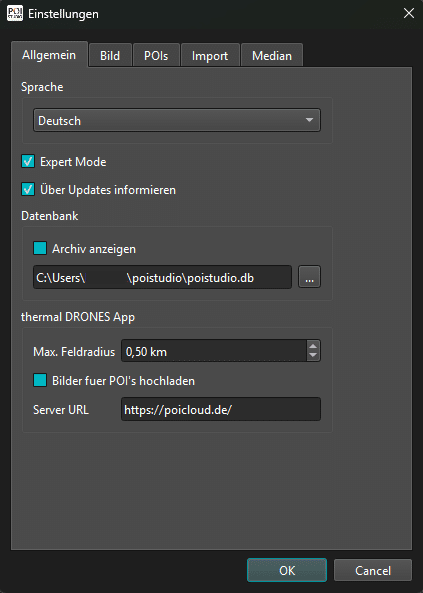
Im ersten Reiter lässt sich unter anderem die Anwendungssprache einstellen. Zur Auswahl stehen hier momentan Deutsch und Englisch. Weiterhin kann mit einem Klick auf das entsprechende Kästchen der Expert Mode aktiviert werden. Dieser schaltet die Optionen zur Bildoptimierung (siehe oben) frei.
Wird das Kästchen Über Updates informieren ausgewählt, erscheinen Informationen zu neuen Versionen beim Start der Anwendung.
Im Abschnitt Datenbank lässt sich die Option Archiv anzeigen auswählen. Ist diese Option aktiv, werden alle POIs, die archiviert wurden, wieder eingeblendet. Darüber hinaus kann hier der Dateipfad für die Anwendungsdatenbank festgelegt und angepasst werden.
Im Abschnitt zur thermal DRONES App bzw. POIApp lassen sich die Optionen für den Upload von Wärmebildern bei POIs anpassen.
Bild
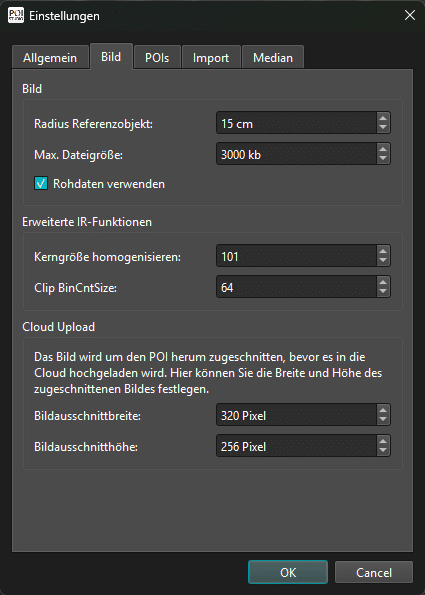
In den Bildeinstellungen ist unter anderem die Anpassung des Referenzobjekt-Radius möglich. Dieser dient als Indikator für zu identifizierende Objekte auf dem Wärmebild. So empfehlen wir beispielsweise bei Rehkitzen einen Radius von 15 cm. Je nach Anwendungsgebiet variiert dieser Wert.
Darüber hinaus lässt sich die maximale Dateigröße der importierten Wärmebilder anpassen.
Hinweis: Um auf den vollen Informationsgehalt der Bilder zugreifen zu können, sollte die Option Rohdaten verwenden unbedingt aktiviert sein!
Unter dem Abschnitt Cloud Upload lässt sich der Bildausschnitt um die POIs festlegen, der mit in die POICloud übertragen werden soll. Um große Datenmengen zu vermeiden, empfehlen wir, die Standardwerte beizubehalten.
POIs
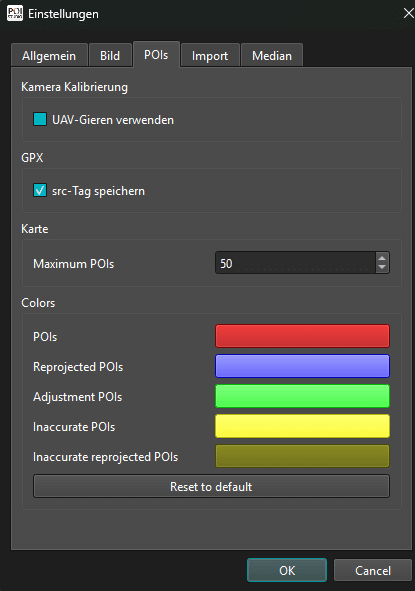
Hier lassen sich die Einstellungen für POIs anpassen. Unter anderem kann die Option UAV-Gieren für die Kamera Kalibrierung aktiviert/deaktiviert werden. Soll beim Export der POIs als gpx-Datei der src-Tag gespeichert werden, lässt sich diese Option im Abschnitt GPX auswählen.
Unter dem Punkt Karte ist die Anzahl der maximal abzubildenen POIs einstellbar.
Sind bei den einzelnen POI-Kategorien andere Darstellungsfarben gewünscht, können diese im Bereich Colors angepasst werden.
Import
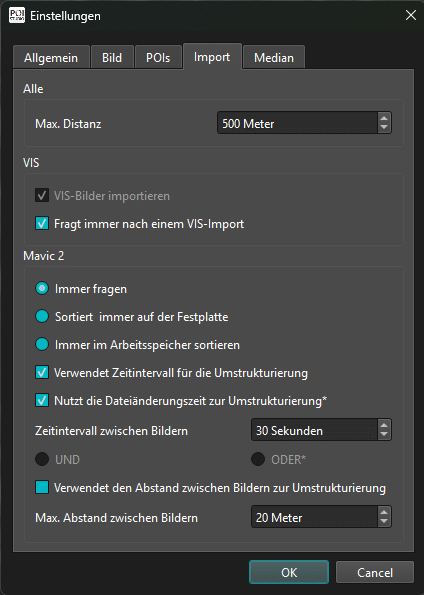
In diesem Abschnitt ist die Anpassung der Bildimporte möglich.
Unter dem Punkt Alle ist die maximale Distanz zwischen Bildern eines Fluges anpassbar. Überschreitet der festgelegte Wert den Standardwert von 500 m, wird empfohlen, den Flug aufzuteilen.
Unter VIS lässt sich der Import von Farbbildern zusätzlich zu den IR-Bildern aktivieren/deaktivieren. Wenn beim Import die Frage, ob VIS-Bilder importiert werden sollen, nicht mehr erscheinen soll, kann die Option hier abgewählt werden.
Beim Import von Bildern, die mit einer DJI Mavic 2 aufgenommen wurden, ist beim Import eine Neustrukturierung der Verzeichnisstruktur erforderlich. Unter welchen Parametern diese vorgenommen werden soll, lässt sich im Bereich Mavic 2 festlegen.
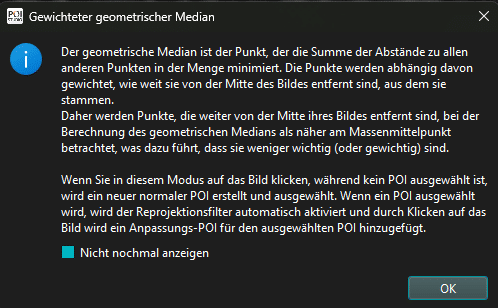
Median
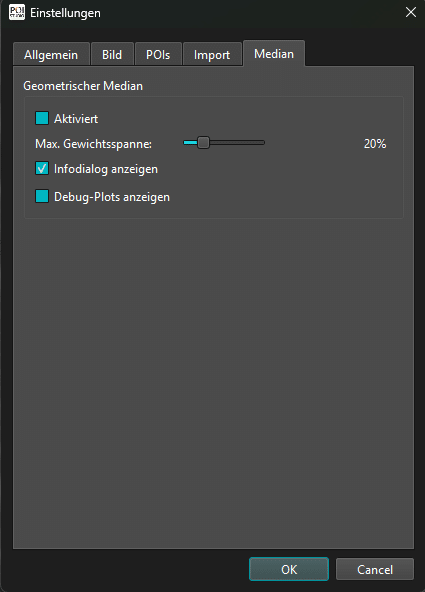
Soll der geometrische Median auf die Bildansicht angewendet werden, ist die Aktivierung in diesem Fenster möglich.
Nach erfolgter Aktivierung erscheint folgendes Symbol in der Aktionsleiste:
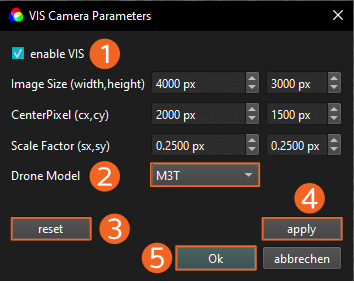
In diesem Einstellungsmenü lassen sich die Darstellungsparameter der importierten Farbbilder anpassen.
Um die Farbbilder mit einzublenden, muss zunächst der Haken im Feld enable VIS (1) gesetzt werden.
Unter Image Size wird die Auflösung der jeweiligen Farbbilder angepasst. Standardmäßig ist hier eine Auflösung von 4000 x 3000 Pixeln (12MP) eingestellt. Auch der Bildmittelpunkt lässt sich durch die Angabe der Pixel unter CenterPixel variieren.
Mit Angabe des Skalierungs-Faktors kann die Darstellungsskalierung der Farbbilder verändert werden. Der Standardwert liegt hier bei 0,25.
Im Reiter Drone Model (2) ist aus einer Liste unterstützter Modelle die jeweils passende Drohne auswählbar. Dazu muss einfach das nebenstehende Drop-Down-Menü geöffnet werden.
Sollen die Werte der jeweiligen Parameter zurückgesetzt werden, kann dies mit einem Klick auf reset (3) erfolgen.
Das Anwenden der gesetzten Parameter erfolgt mit Auswahl des apply-Buttons (4) und mit Ok (5)schließt sich das Fenster wieder.
Innerhalb dieses Menüs ist die Auswahl verschiedener Optionen zur Sensorkorrektur möglich. In der aktuellen Version können folgende Korrekturen vorgenommen werden:
SDCardDelay
Gleicht die eventuell auftretende Verzögerung bei Schreib- und Leseprozessen der SD-Karte aus.
GimbalYaw
Hierbei werden möglicherweise auftretende Fehler bei der Gimbal-Gierung korrigiert.
CorruptedGimbalData
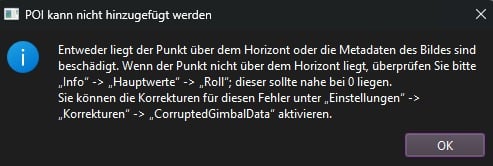
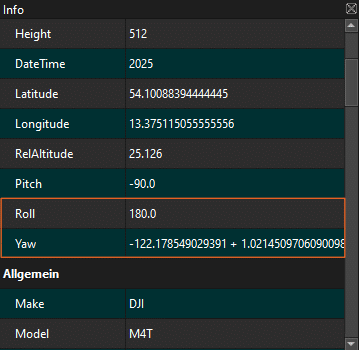
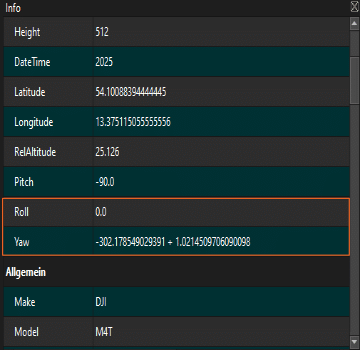
Bei Flügen, die mit der DJI M4T durchgeführt wurden, tauchen in vielen Fällen fehlerhafte Gimbal-Daten auf. Dabei werden die Werte für Roll und Yaw mit jeweils 180° angegeben, obwohl sie bei 0° liegen sollten. Das hat zur Folge, dass gesetzte POIs in der Luft zu schweben scheinen und folgende Fehlermeldung auftaucht:
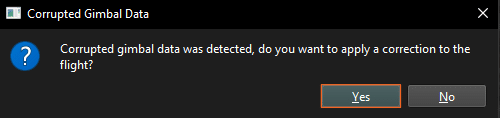
Bereits beim Import von Flügen mit fehlerhaften Gimbal-Daten erscheint ein Dialogfenster mit der Frage, ob eine Korrektur der Flugdaten vorgenommen werden soll. Mit einem Klick auf Yes erfolgt die Korrektur:
Auch hier ist ein Zurücksetzen der vorgenommenen Korrekturen über den Button zurücksetzen (1) möglich. Mit einem Klick auf anwenden (2) werden die ausgewählten Korrekturen durchgeführt und auf den aktuellen Flug angewendet. Um das Fenster zu schließen, kann entweder das Kreuz oder die Schaltfläche Ok (3) verwendet werden.
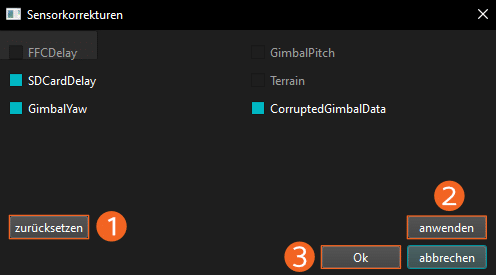
Nach Auswahl der Schaltfläche anwenden erscheint ein neues Fenster zur Anpassung der Gimbal-Korrektur. Hierüber werden die fehlerhaften Werte auf die Standardwerte gesetzt und POIs können wieder wie gewohnt gesetzt markiert werden. Die Korrektur wird dabei auf alle Bilder innerhalb eines Fluges angewandt, bei denen die Werte von Roll und Yaw innerhalb des gewählten Bereichs liegen. Wir empfehlen, die Standardeinstellungen hier beizubehalten.
Mit einem Klick auf Ok wird die Korrektur durchgeführt.

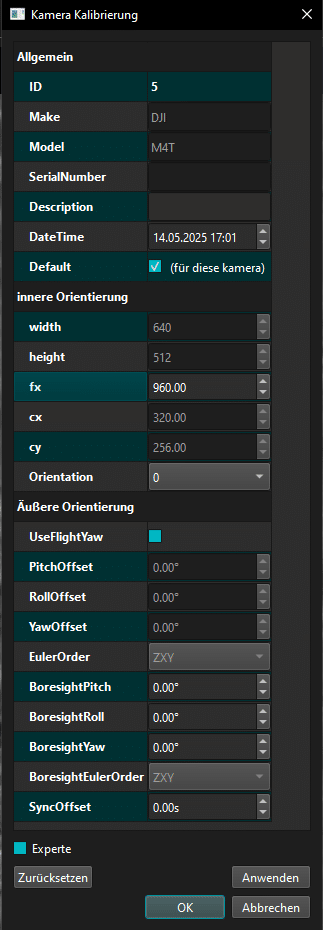
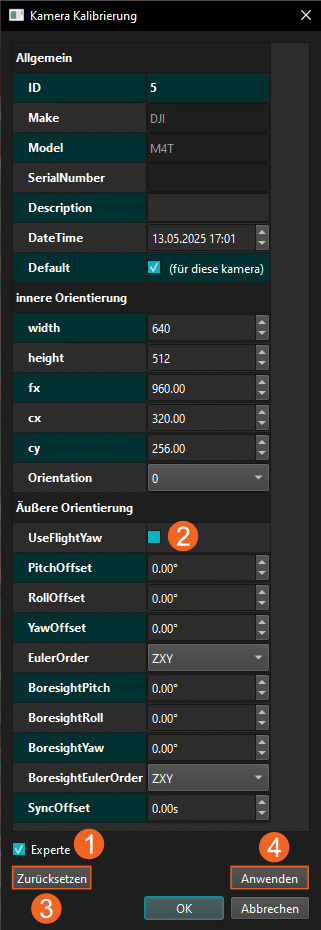
In der Kamera-Kalibrierung lassen sich diverse Einstellungen zur Konfiguration der Drohnenkamera und der Darstellung innerhalb von POIStudio vornehmen. Die Kalibrierung ist dabei in 3 Blöcke unterteilt: Allgemein, innere Orientierung und äußere Orientierung.
Allgemein:
Hier sind Informationen zur aktuell verwendeten Drohne hinterlegt. Dazu zählen beispielsweise die Modellbezeichnung und die Seriennummer. Darüber hinaus ist einsehbar, an welchem Datum und zu welcher Uhrzeit der Flug importiert wurde. Im Feld Description kann bei Bedarf ein Vermerk zu den Einstellungen, die die Drohne betreffen, vorgenommen werden.
Innere Orientierung:
Hier sind alle Einstellungen hinterlegt, die die Drohnenkamera betreffen. Ist der Modus Experte (1) aktiviert, lässt sich hier unter anderem die Bildbreite und -Höhe anpassen. Auch der Bildmittelpunkt ist veränderbar. Im normalen Modus lässt sich lediglich die Orientierung anpassen.
Äußere Orientierung:
In diesem Bereich lassen sich die Einstellungen, die den Gimbal der Drohne betreffen, anpassen. Dazu zählen beispielsweise der Grad des Versatzes beim Gieren oder Neigen des Gimbals. Beim Anwählen des Kästchens UseFlightYaw (2) werden die Werte des Fluges übernommen.
Mit einem Klick auf Zurücksetzen (3) werden die Standardeinstellungen wiederhergestellt.
Um die Eingaben zu übernehmen, muss die Schaltfläche Anwenden (4) angeklickt werden.