POICloud-Dokumentation
Hinweis: diese Seite befindet sich im Aufbau.
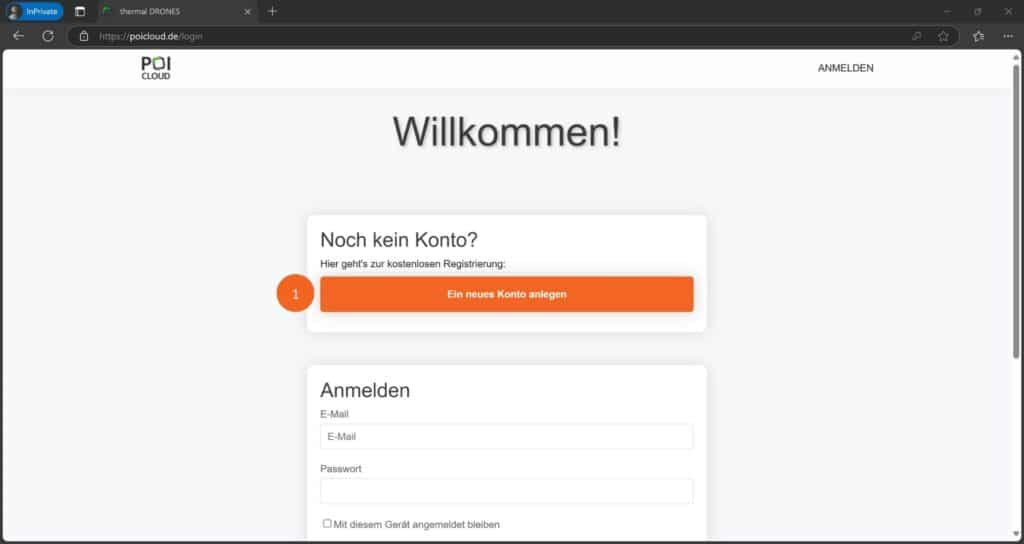
Vor Nutzung der POISuite und ihrer Anwendungen ist die Erstellung eines kostenlosen Kontos erforderlich. Zur Anmeldeseite gelangt man entweder über die zuvor installierte App oder über den Link www.poicloud.de.
Kontoerstellung
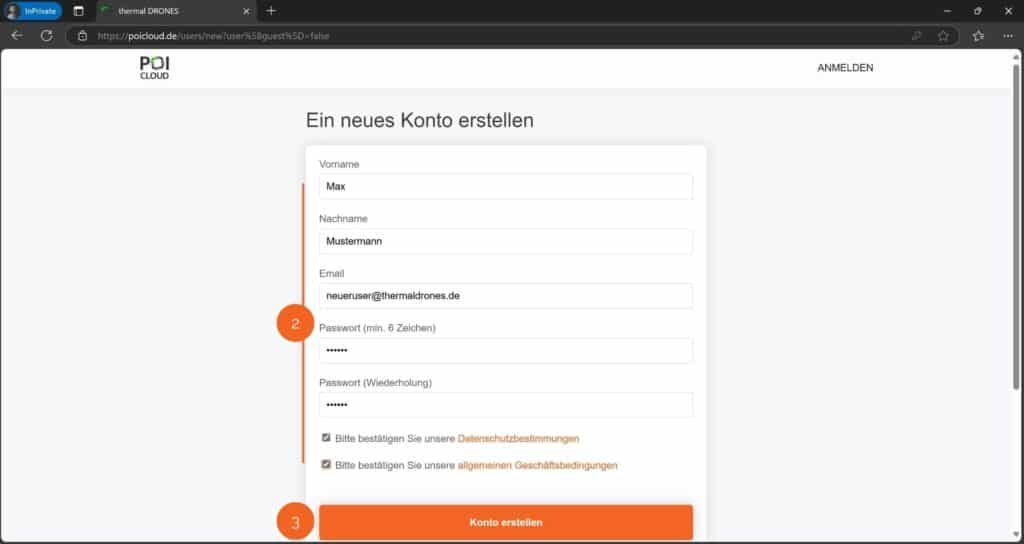
Hier kann ein Konto eröffnet werden. Zuerst muss dafür die Schaltfläche Ein neues Konto anlegen angeklickt werden (1). Nach erfolgter Dateneingabe sowie der Festlegung eines Passworts ist die Zustimmung zur Datenschutzbestimmung sowie unseren AGBs erforderlich (2). Dafür müssen bei den jeweiligen Kästchen die Häkchen gesetzt werden. Anschließend können mit dem Button Konto erstellen (3) die Eingaben bestätigt werden und die Kontoerstellung ist abgeschlossen
Organisationen, Sparten & Teams einrichten
Die Aufteilung in Organisationen, Sparten und Teams ist die Grundlage für die Funktionen der POICloud. Als erster Schritt ist es notwendig, mindestens eine Organisation mit einer Sparte und einem Team zu erstellen
Organisationen
Zuerst ist die Erstellung einer neuen Organisation erforderlich. Diese entspricht zum Beispiel einem Verein zur Rehkitzrettung, einer Organisation zum Schutz von Brutvögeln oder etwa einem Vermessungsbüro. Nach erfolgter Anmeldung erscheint folgende Oberfläche der Anwendung:
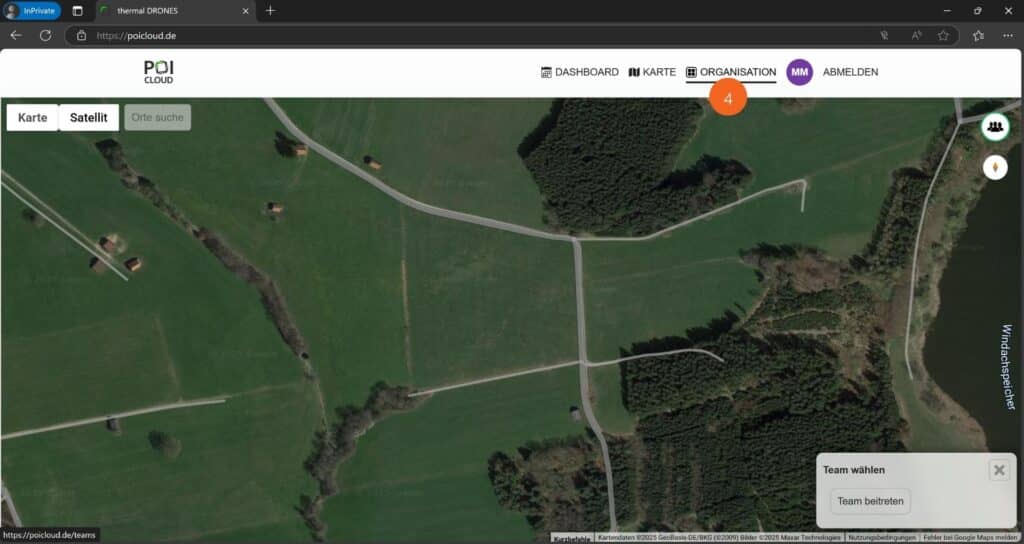
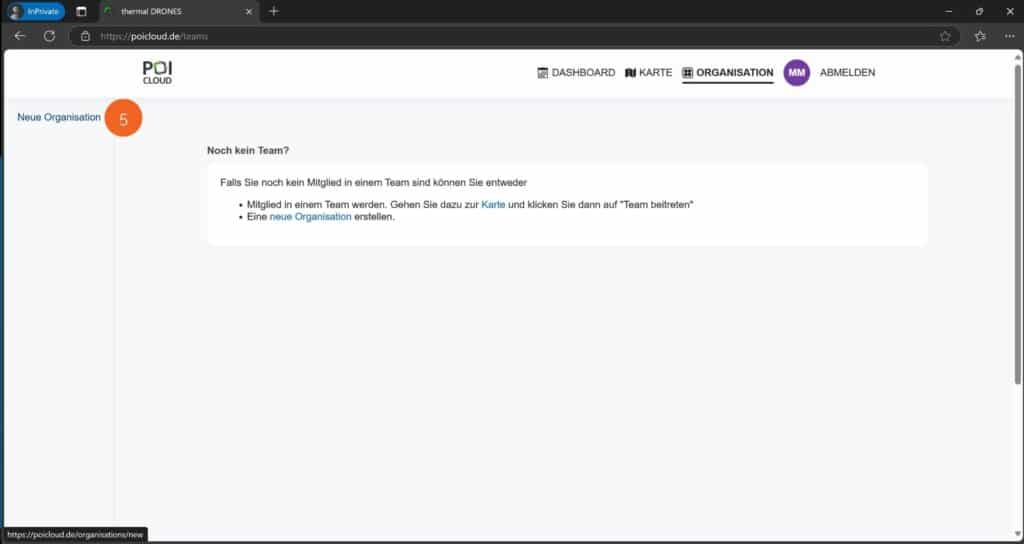
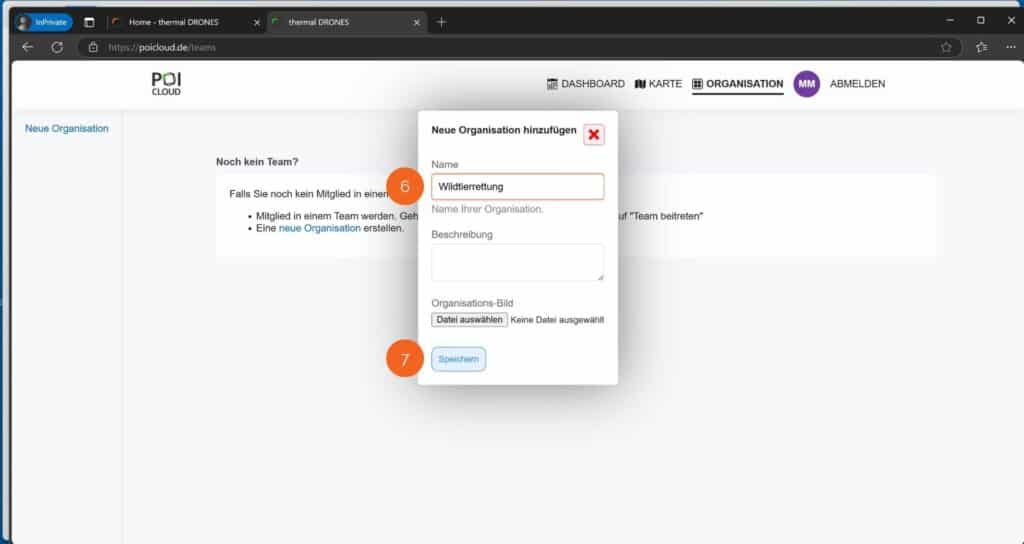
Unter dem Menüpunkt Organisation (4) können entweder bestehende Organisationen eingesehen oder eine/mehrere neue Organisation/en hinzugefügt werden. Wählen Sie dazu das Feld Neue Organisation (5) aus. In dem sich öffnenden Fenster können nun der Namen der Organisation (Beispiel: Verein zur Wildtierrettung XY), eine Beschreibung sowie ein Organisationsbild (Beispielsweise das Vereins- oder Firmenlogo) hinzugefügt werden (6). Anschließend auf Speichern klicken (7) und die Erstellung der Organisation ist abgschlossen.
Organisationsmitglieder hinzufügen
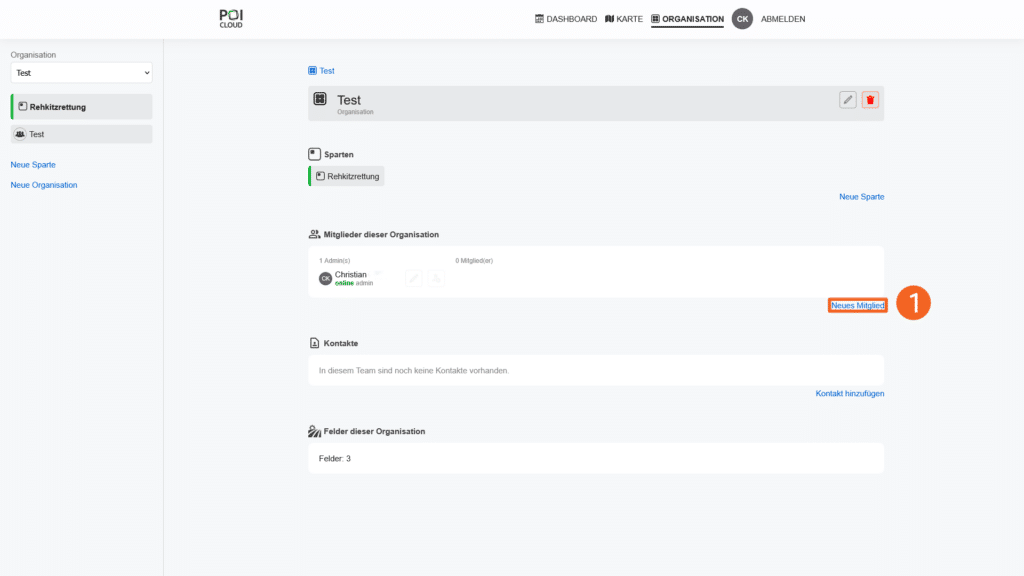
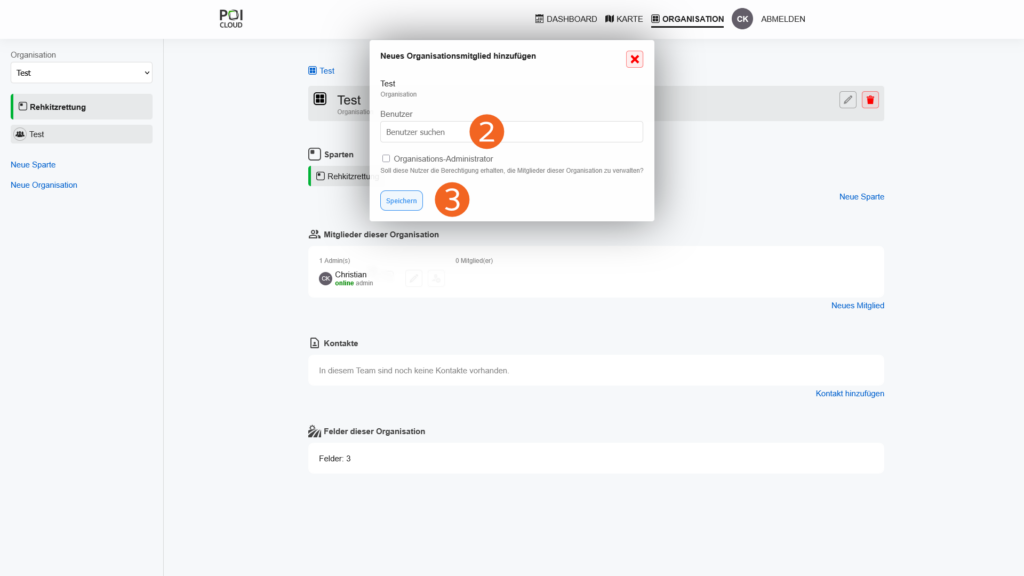
Nach erfolgter Erstellung der Organisation können dieser neue Mitglieder hinzugefügt werden. Dazu wird auf der Übersichtsseite für die Organisation die Schaltfläche Neues Mitglied (1) ausgewählt. In dem sich öffnenden Fenster wird nun im Suchfeld Benutzer suchen (2) der gewünschte Nutzer ausgewählt. Anschließend besteht die Möglichkeit, dem neuen Organisationsmitglied Administrationsrechte zuzuweisen. Damit ist es in der Lage, Einstellungen an der Organisation und den Teams vorzunehmen. Mit einem Klick auf Speichern (3) ist das Hinzufügen abgeschlossen.
Sparten
Im nächsten Schritt ist die Erstellung einer oder mehrerer Sparte(n) erforderlich. Diese dienen zur Einteilung in verschiedene Anwendungsgebiete. So können beispielsweise je eine Sparte für Rehkitzrettung, Personensuche, ASP, etc. angelegt werden. Diese enthalten jeweils unterschiedliche Kategorien bei der Erstellung von Markierungen und POIs.
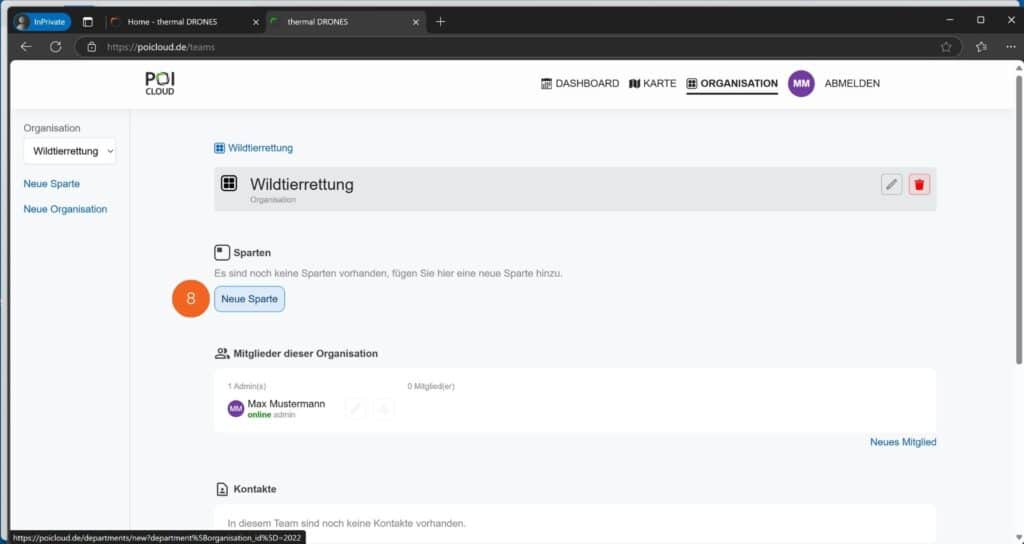
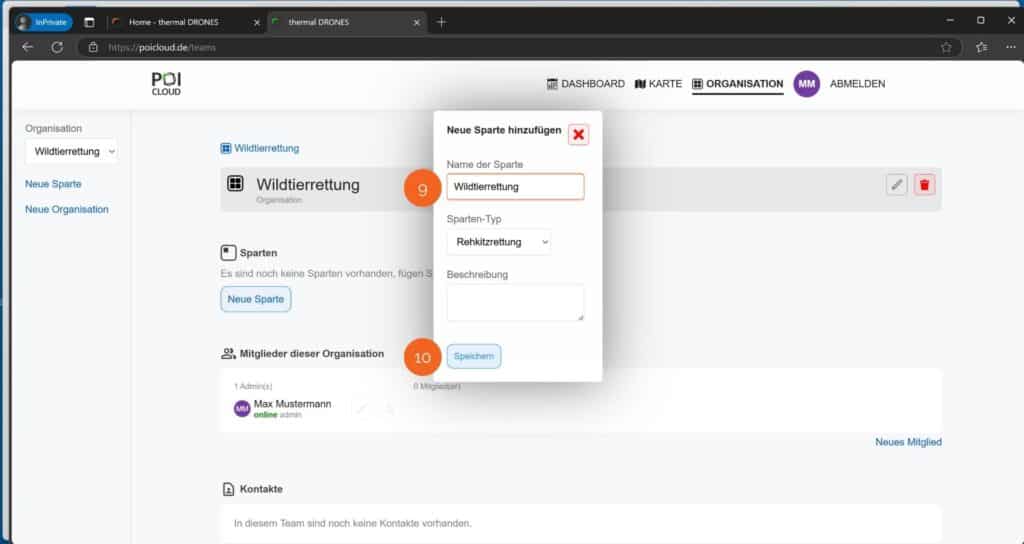
In der aktuellen Übersicht zur Verwaltung der Organisation kann mittels des Buttons Neue Sparte (8) eine solche erstellt werden. Auch hier öffnet sich ein Fenster zum Hinzufügen einer neuen Sparte. Diese muss mit einem Namen versehen werden (9). Anschließend wird aus mehreren Sparten-Typen der für das jeweilige Anwendungsgebiet passende ausgewählt. Bei Bedarf kann eine Beschreibung ergänzt werden. Mit einem Klick auf Speichern (10) ist auch hier die Erstellung abgeschlossen.
Spartenspezifische Flugparameter
Hinweis: Diese Funktion befindet sich aktuell noch in der Testphase!
Je nach Einsatzgebiet ergeben sich andere Anforderungen an die Drohne und jede Drohne bringt unterschiedliche Eigenschaften mit sich. So können, abhängig von der jeweiligen Sparte, Standard-Flugparameter festgelegt weden, die sich dann für Flugmissionen übernehmen lassen.
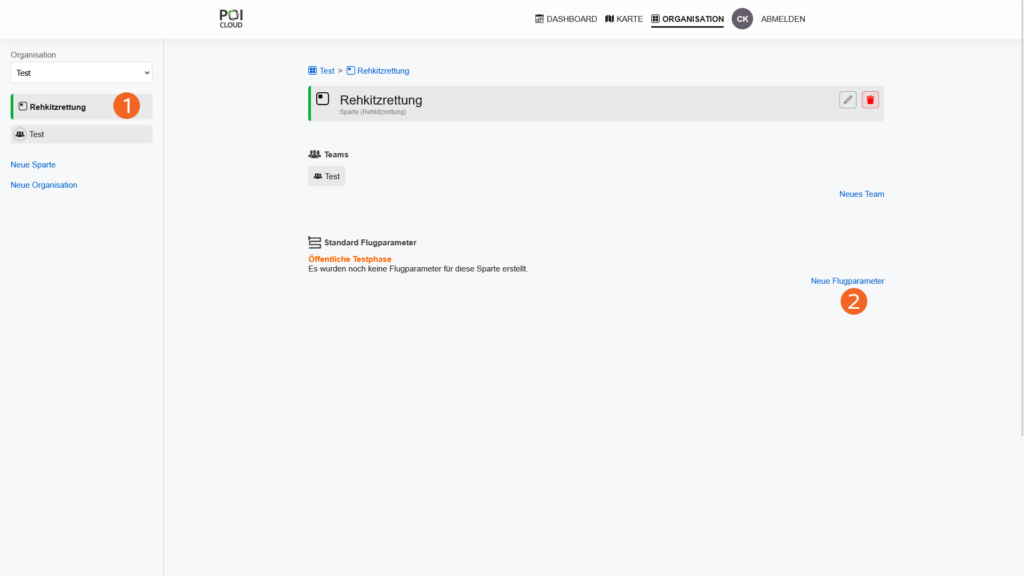
Die Festlegung von Standard-Flugparametern erfolgt in der Sparten-Ansicht (1). Hier können mit einem Klick auf Neue Flugparameter (2) die einzelnen Werte für neue Flugmissionen angepasst werden.
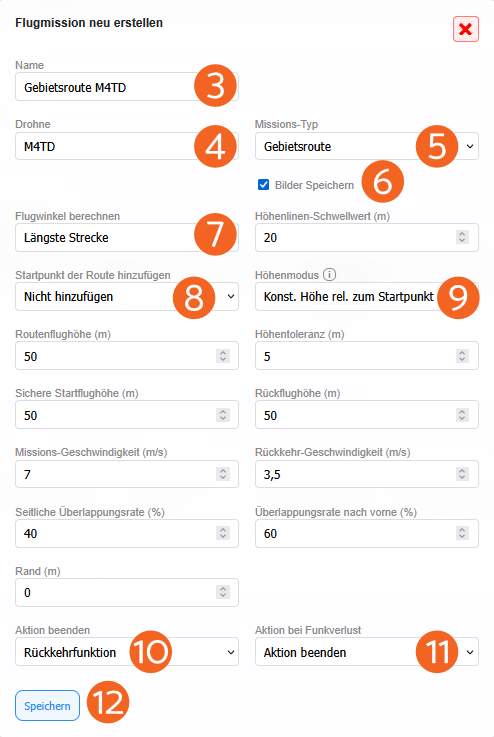
Nach der Wahl eines Namens (3) für die Mission werden Drohne (4) und Missions-Typ (5) festgelegt. Hier ist aktuell die Auswahl zwischen Gebiets- und Wegpunktroute möglich. Mit Setzen des Häkchens kann unter dem Punkt Bilder Speichern (6) das Aufnehmen von Bildern während der Mission aktiviert oder deaktiviert werden.
Hinweis: Bei der Nutzung von POIStudio zur Auswertung der Wärmebilder sollte diese Funktion unbedingt aktiviert sein!
Unter dem Punkt Flugwinkel berechnen (7) ist die Auswahl aus mehreren Optionen möglich: Längste Strecke, Hauptachse, Kurze Laufwege und Senkrecht zur Hauptachse. Die Wahl der entsprechenden Option erfolgt dabei je nach Fläche und persönlichen Präferenzen.
In Abhängigkeit von der Beschaffenheit der Fläche sowie der jeweiligen Missionsplanung besteht die Möglichkeit, den Startpunkt der Route automatisch am Anfang oder Ende der Route hinzuzufügen oder ihn alternativ manuell festzulegen. Dies ist über das entsprechende Drop-Down-Menü (8) möglich.
Achtung! Ist der Höhenmodus Gelände folgend relativ zum Startpunkt ausgewählt, sollte an dieser Stelle unbedingt die Option Startpunkt am Anfang hinzufügen ausgewählt sein, da anhand dieses Punktes die Ausgangshöhe bemessen wird. Ist diese Option nicht ausgewählt, kann es zu Kollisionen kommen.
Neueste Innovation: Der Höhenmodus
Seit kurzem ist mit Auswahl des passenden Höhenmodus (9) auch das Fliegen in Gebieten mit Hügeln und Bergen möglich:
Konstante Höhe relativ zum Startpunkt
Hierbei fliegt die Drohne in einer konstanten Höhe, die in Abhängigkeit von der Höhe des Startpunkts berechnet wird. Dabei bleibt die Flughöhe unabhängig von der Geländehöhe.
Gelände folgend relativ zum Startpunkt
In diese Modus folgt die Drohne dem Verlauf des Geländes und passt die Höhe in Abhängigkeit dessen an. Somit ist auch das Befliegen von Gebieten mit großen Geländeänderungen möglich. Aufgrund der Nutzung von genauen Höhenmodellen für Deutschland, Österreich und die Schweiz, besteht hierbei lediglich eine Abweichung von 50 cm.
Darüber hinaus ist die Einstellung weiterer wichtiger Parameter, wie etwa der Flughöhe oder der Fluggeschwindigkeit, möglich.
So ist unter den Punkten Aktion beenden (10) und Aktion bei Funkverlust (11) jeweils einstellbar, wie sich die Drohne beim Beenden einer Mission oder einem Signalverlust verhalten soll.
Standardmäßig ist beim Beenden der Mission die Rückkehrfunktion und bei Signalverlust die Option Aktion beenden eingestellt.
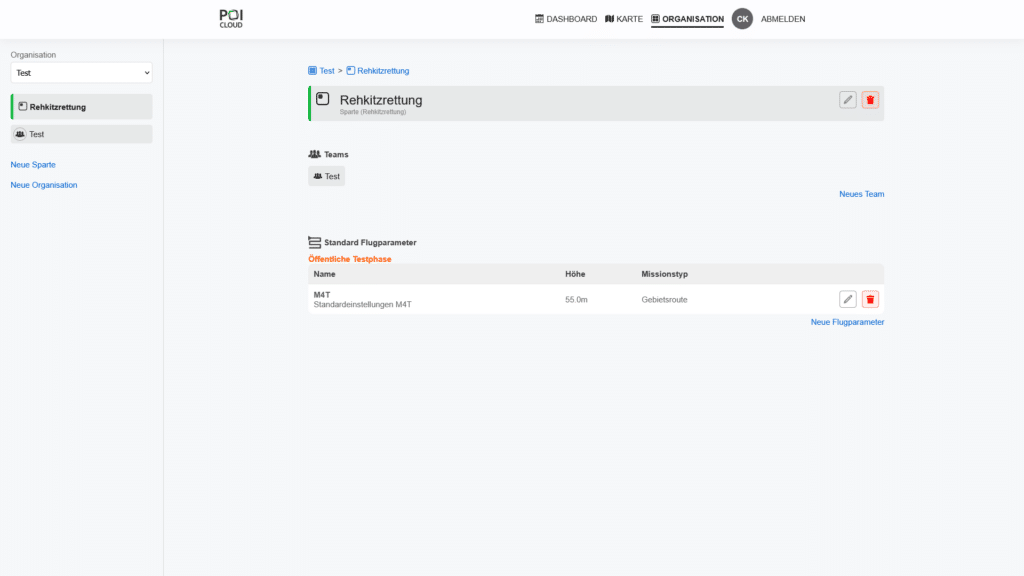
Mit einem Klick auf Speichern (12) sind die Standard-Flugparameter für die Sparte erfolgreich festgelegt.
Teams
Im letzten Schritt geht es um die Erstellung eines oder mehrerer Teams. Diese können abhängig vom jeweiligen Anwendungsgebiet oder der aktuellen Auftragslage generiert und verwaltet werden.
Hinweis: Die Teams werden innerhalb der jeweils passenden Sparte erstellt und stehen für sich allein. Das bedeutet, dass Aufträge, Felder und Statistiken immer nur für ein einzelnes Team angelegt werden und auch nur von dessen Mitgliedern eingesehen werden können.
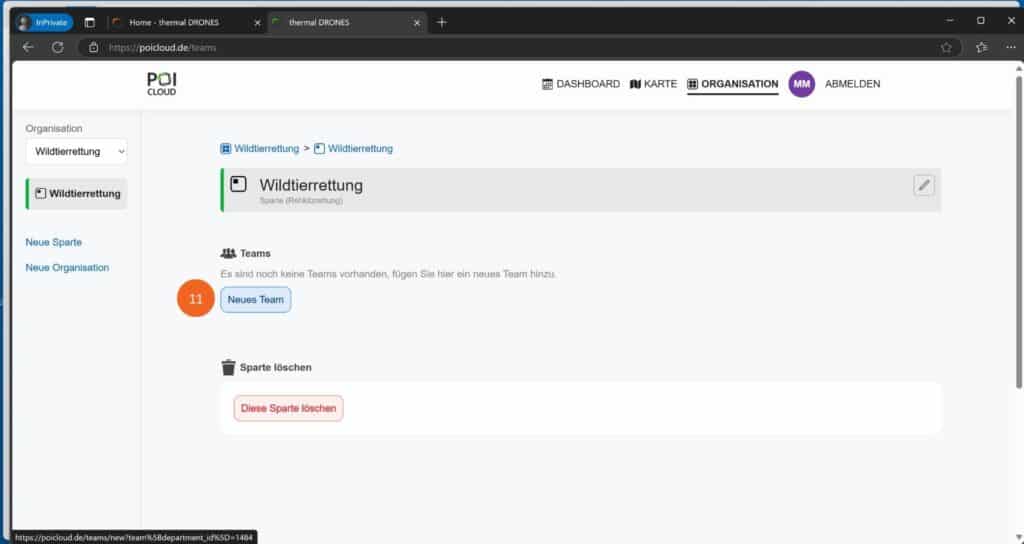
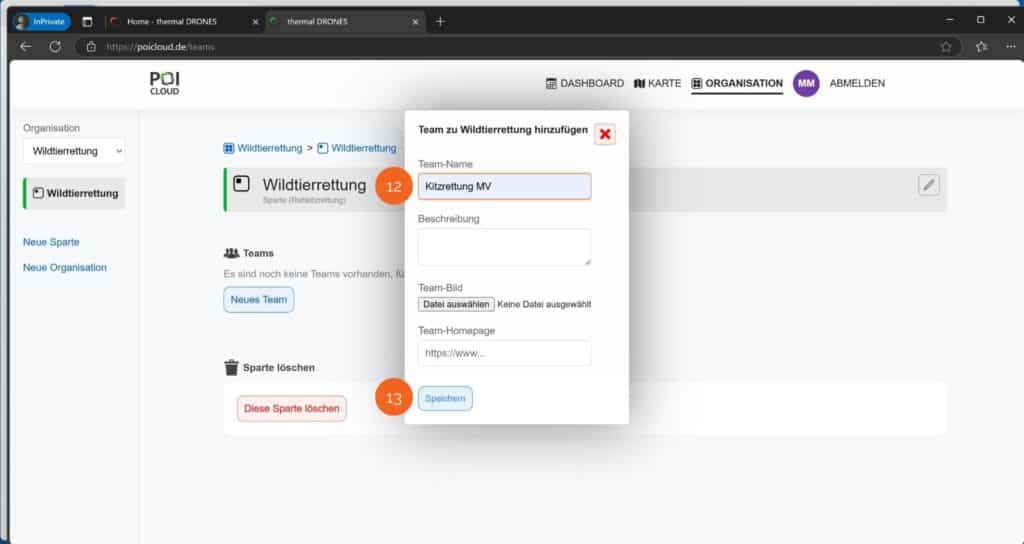
In der Verwaltungsansicht der Sparten kann mit einem Klick auf Neues Team (11) ein Team hinzugefügt werden. Innerhalb eines Teams können Aufträge erstellt, Felder eingezeichnet und Befliegungen/Suchen geplant und durchgeführt werden. Darüber hinaus erstellt die App für jedes Team Auftragsstatistiken und Zusammenfassungen zu jedem abgeschlossenem Auftrag. Nach dem Anwählen der Schaltfläche erscheint ein neues Fenster, in dem ein Team-Name, eine Beschreibung, ein passendes Bild/Logo sowie ggf. eine bestehende Website hinzugefügt werden können (12). Mit einem Klick auf Speichern (13) ist das neue Team erfolgreich erstellt.
Teamverwaltung
Nach Erstellung eines Teams erscheint folgende Übersicht:
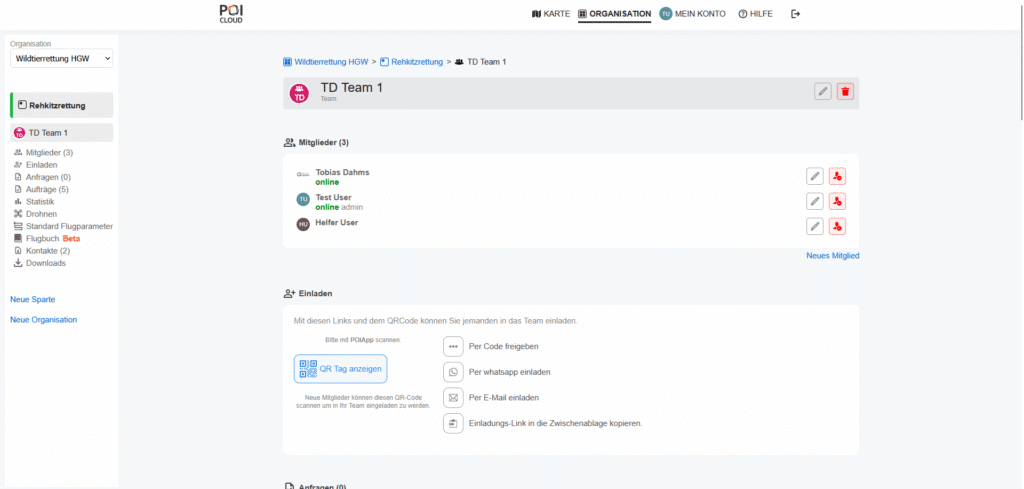
Hier findet die Verwaltung des jeweiligen Teams statt. Es gibt eine Übersicht über bestehende Mitglieder, neue Mitglieder können hinzugefügt werden und es erscheinen alle vom Team bearbeiteten Aufträge mit entsprechender Statistik.
Hinzufügen neuer Mitglieder
Zum Hinzufügen neuer Mitglieder zu einem bestehenden Team stehen diverse Optionen zur Verfügung:
Mit einem Klick auf Neues Mitglied kann ein Mitglied über die zugehörige E-Mail-Adresse, die bei der Anmeldung in der POIApp genutzt wurde, hinzugefügt werden. Darüber hinaus besteht die Möglichkeit, das jeweilige Mitglied mit Admin-Rechten auszustatten. Team-Administratoren sind in der Lage, Änderungen am Team und den Aufträgen vorzunehmen.

Weitere Optionen
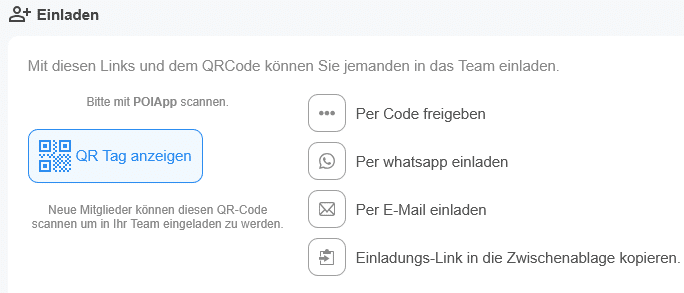
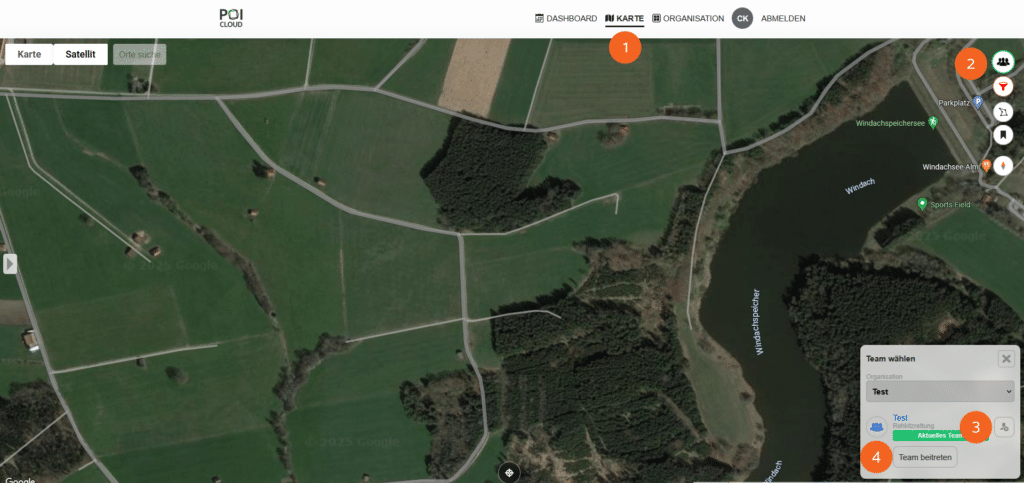
Dieselben Optionen bestehen auch in der Karten-Ansicht (1). Hier können durch einen Klick auf das Team-Symbol (2) die aktuell bestehenden Organisationen und die zugehörigen Teams ausgewählt werden. Über den Button Teammitglieder hinzufügen (3) erscheinen alle oben genannten Optionen zur Einladung neuer Mitglieder.
Um den QR-Codes des Teams zu scannen oder per ID und Code beitzutreten, muss der Button Team beitreten (4) angeklickt werden.
Anfragen, Aufträge & Statistik
Anfragen
Unter dem Abschnitt Anfragen erscheinen aktive Anfragen zu Aufträgen oder Befliegungen. Wichtige Daten wie etwa das Befliegungsdatum, der Flächeneigentümer oder aber die Größe der zu befliegenden Fläche werden hier ebenfalls mit aufgeführt.

Feldanmeldung
Um eine Anfrage zu generieren, besteht die Möglichkeit, einen dauerhaften Link zu hinterlegen, über den externe Personen ihre Felder einzeichnen und Auftragsanfragen erstellen können.
Hinweis: Diese Funktion befindet sich momentan noch in der Beta-Phase und steht Nutzern der Beta-Version der POICloud zur Verfügung!
Dazu ist lediglich Ein Klick auf die Schaltfläche unterhalb der Kontaktansicht nötig, und der Link wird in die Zwischenablage kopiert. Somit lässt er sich beispielsweise auf einer der Vereinswebsite oder innerhalb eines Dokuments einbetten oder ganz einfach über einen Messenger-Service oder per Mail verschicken.

Aufträge
In dieser Ansicht sind alle aktiven und inaktiven Aufträge aufgelistet. Diese lassen sich ganz einfach mit dem Auftragsfilter nach Status und Auftragsdatum sortieren. Über das Suchfeld ist eine direkte Suche von Aufträgen, beispielsweise mit derselben Kontaktperson, möglich.

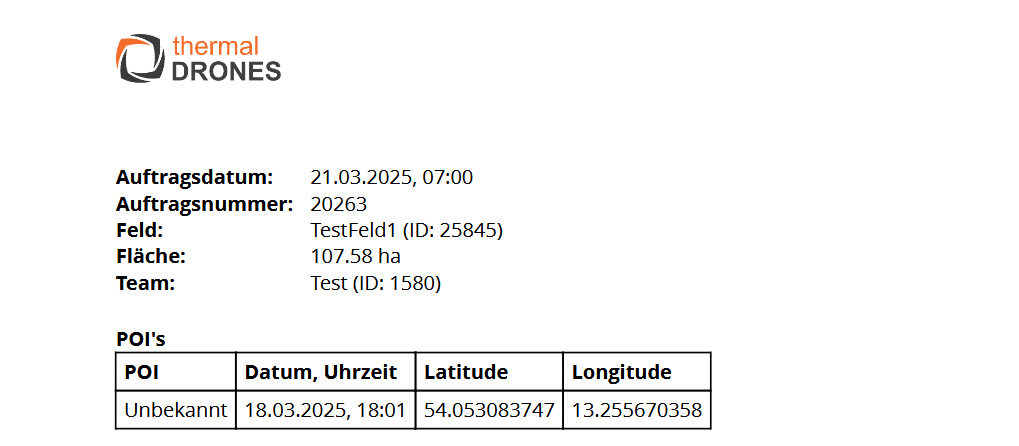
Über das Download-Symbol lassen sich die POIs herunterladen und in andere Programme oder auf GPS-Geräte importieren. Mit einem Klick auf das PDF-Symbol wird ein Dokument mit einer Zusammenfassung zum jeweiligen Auftrag erstellt. Alle auf der Fläche markierten POIs sind hier ebenfalls aufgelistet.
Soll der Auftrag reaktiviert werden, kann dies mit einem Klick auf das den Haken neben dem Auftrag vorgenommen werden.
Statistik
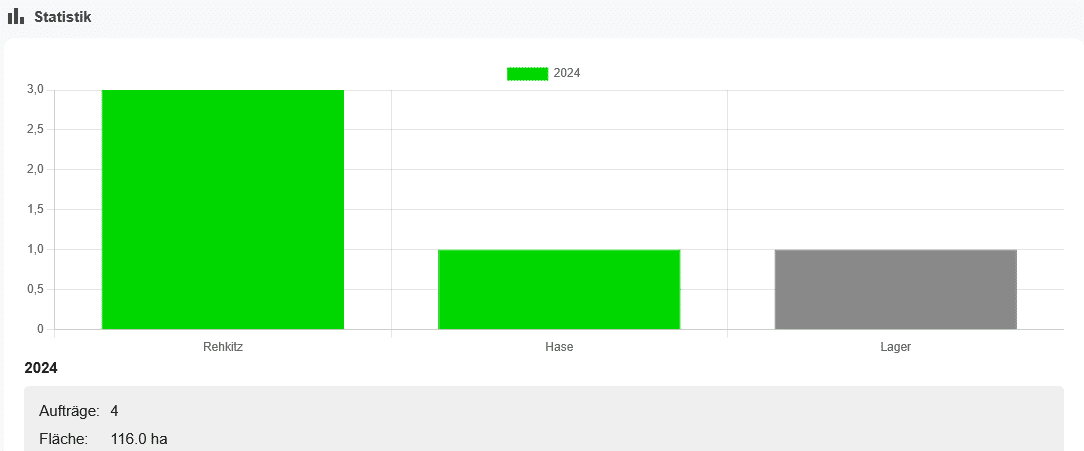
Zur Auswertung und als Übersicht über alle absolvierten Suchaufträge wird eine Auftragsstatistik erstellt. In dieser werden alle Funde eines Jahres aufgeführt (z.B. Anzahl Rehkitze, Anzahl Gelege, etc.). Darüber hinaus werden die Anzahl der abgeschlossenen Aufträge sowie die insgesamt abgeflogene Fläche in Hektar angegeben.
Drohnen
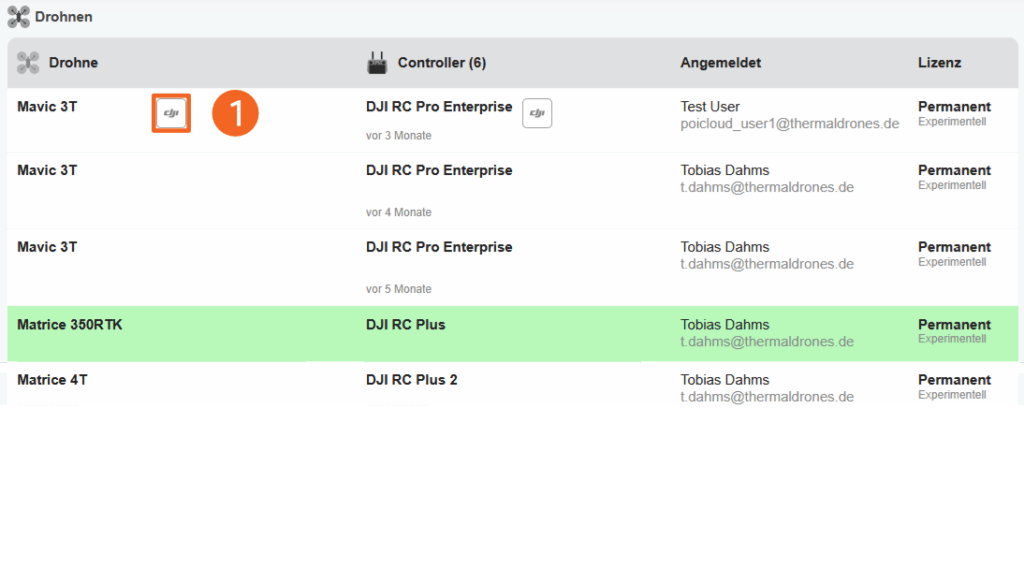
In dieser Übersicht werden alle mit der POICloud verbundenen Drohnen und Controller sowie der aktuelle Lizenz-Status aufgeführt. Aktive Drohnen sind dabei grün hinterlegt.
Mit einem Klick auf die DJI-Schaltfläche (1) gelangt man direkt zur DJI-Geräteinformationsabfrage. Hier sind nach erfolgter Anmeldung die Informationen zum ausgewählten Gerät sowie der aktuelle DJI-Care-Status einsehbar. Aktive Reparaturanfragen werden hier ebefalls aufgelistet.
Hinweis: DJI-Konto erforderlich
Kontakte & Downloads
Kontakte – Organisationsansicht
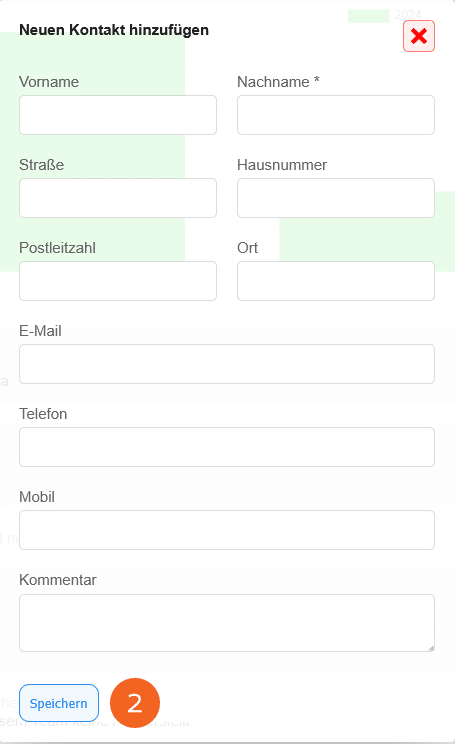
Bei bestehender Zusammenarbeit mit Flächeneigentümern, Jagdpächtern, Landwirten, Firmen, usw. können im Abschnitt Kontakte die Daten der jeweiligen Ansprechpartner hinterlegt werden. Diese können dann bei der Auftragserstellung der/den jeweiligen Fläche/n zugewiesen werden, sodass eindeutig erkennbar ist, wer für welche Fläche verantwortlich ist.
Mit einem Klick auf die Schaltfläche Kontakt hinzufügen (1) öffnet sich das Fenster zum Hinzufügen eines neuen Kontakts mit allen dafür erforderlichen Daten. Nach Betätigung das Speichern-Buttons (2) ist der Kontakt erfolgreich angelegt.

Downloads
Bei Bedarf können in diesem Abschnitt alle an einem Tag generierten POIs als GPX-Datei heruntergeladen werden. In diesem Format können sie dann zur weiteren Nutzung in externe Programme (z.B. QGIS, ArcGIS) oder für die Suche mittels GPS-Geräten auf diese importiert werden. Der Download ist hierbei immer für den Tag möglich, an dem die POIs erstellt wurden.

Felder erstellen
In diesem Abschnitt wird dargestellt, wie Felder angelegt und bearbeitet werden können.
Verwaltung der Kartenansicht
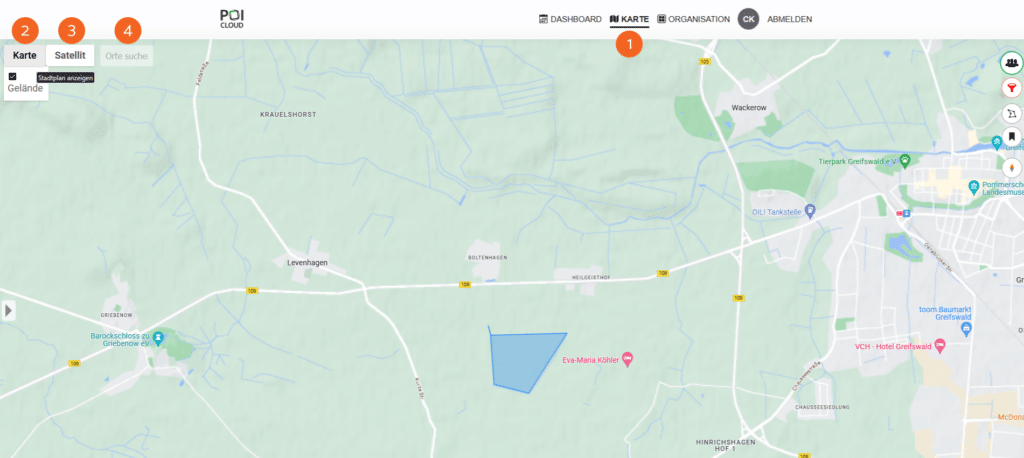
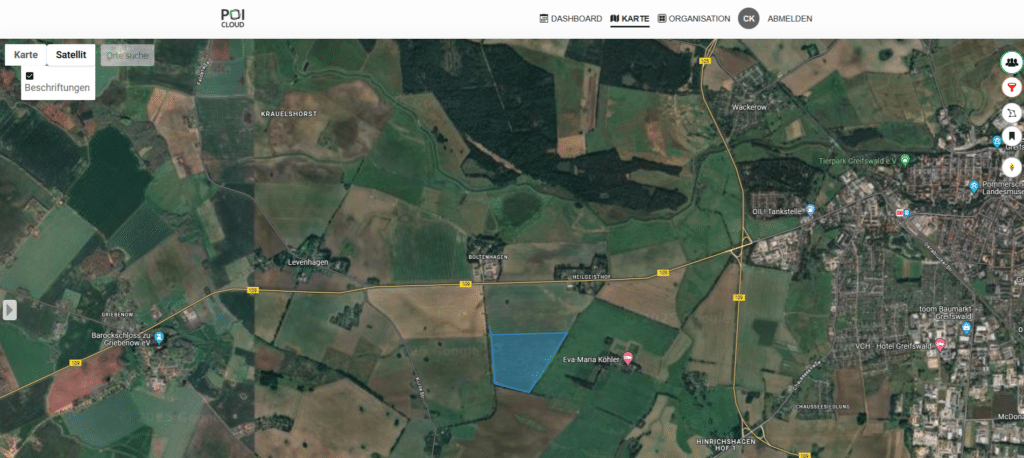
Wir befinden uns jetzt in der Kartenansicht (1) der POICloud. Hier stehen verschiedene Optionen zur Feld- und Auftragsverwaltung zur Verfügung: oben links kann mittels der Schaltflächen Karte (2) und Satellit (3) die Kartenansicht verändert werden. Weiterhin kann bei Karte ein Geländemodell und bei Satellit die Beschriftung der Kartenelemente hinzugefügt oder entfernt werden. Eine Suche von Orten ist über das nebenstehende Suchfeld (4) möglich.
Bedienelemente
Auf der rechten Seite der Kartenansicht befinden sich folgende Bedienelemente:
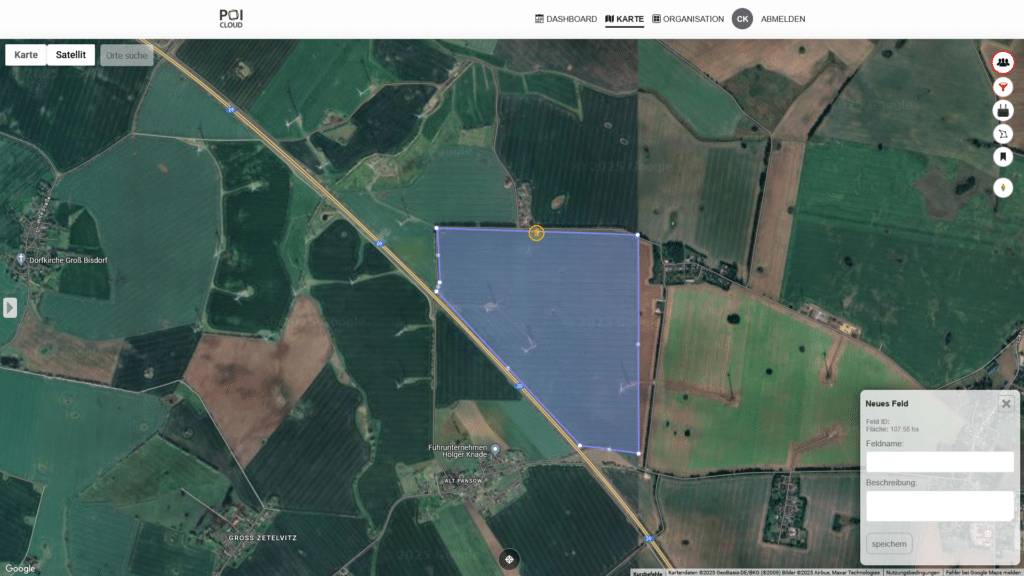
Die Punkte der Felder können beliebig verschoben oder zurückgesetzt werden, sodass ein präzises Markieren der Flächen ermöglicht wird. Auch der Startpunkt (gelbes S) kann frei gesetzt und verschoben werden. Er dient als Ausgangspunkt für den Auftrag und man kann sich via Google Maps zu ihm navigieren lassen.
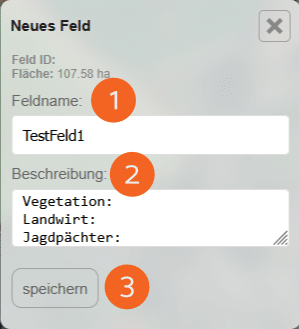
Für ein neues Feld ist die Vergabe eines Feldnamens (1) erforderlich. Bei Bedarf kann eine detailliertere Beschreibung (2) zur Fläche ergänzt werden. Mit einem Klick auf Speichern (3) wird das Feld erstellt und ihm wird eine indviduelle Feld-ID zugewiesen.
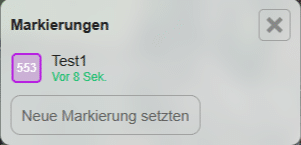
Mit dieser Funktion können alle auf der Fläche vorhandenen Markierungen aufgelistet werden.
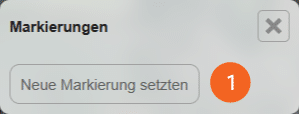
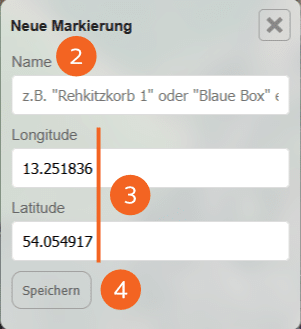
Mit einem Klick auf Neue Markierung setzen (1) wird eine Markierung im Kartenmittelpunkt erstellt. Diese kann beliebig benannt werden (2). Bei Bedarf ist eine Anpassung der Markierungs-Koordinaten möglich, sodass diese auch am passenden Ort erscheint (3). Mit Speichern (4) ist die Markierung erfolgreich erstellt.
Hinweis: Bei Nutzung von POIConnect erscheinen gesetzte Markierungen auch automatisch auf der Drohenfernbedienung – und das in Echtzeit!
Markierungen bearbeiten
Wird die Markierung ausgewählt, stehen verschiedene Bearbeitungsfunktionen zur Auswahl:

Felder bearbeiten
Angelegte Felder können über mehrere Wege bearbeitet und angepasst werden.
Variante 1 – Feldauswahl
Mit einem Klick auf die angelegte Fläche erscheint folgendes Fenster, in dem alle Informationen zum ausgewählten Feld aufgeführt werden:
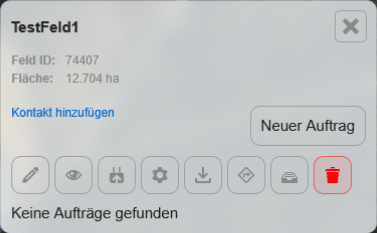
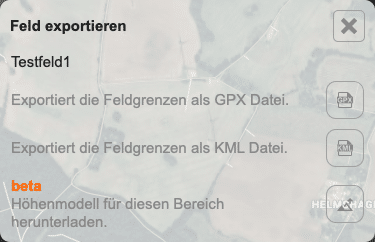
Zur weiteren Nutzung in externen Anwendungen (z.B. GIS-Programme) kann das Feld hier als GPX- oder KML-Datei exportiert werden.
Nutzern der Beta-Version ist es möglich, in diesem Bereich ebenfalls ein Höhenmodell der ausgewählten Fläche herunterzuladen, welches für Befliegungen genutzt werden kann, bei denen die Drohne der Geländehöhe folgt.
Kontakt hinzufügen:
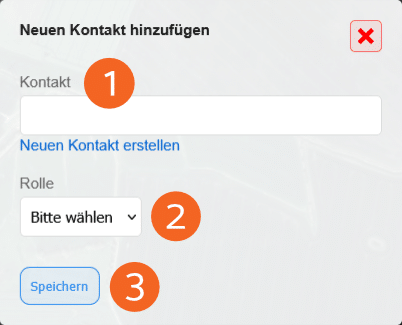
Mit Klick auf die Schaltfläche öffnet sich ein neues Fenster, in dem entweder aus einer bestehenden Kontaktliste eine Ansprechperson (1) für dieses Feld mit entsprechender Rolle (2) gewählt, oder aber ein neuer Kontakt erstellt werden kann (siehe Teamverwaltung – Kontakte & Downloads). Mit Speichern (3) wird dieser zum ausgewählten Feld hinzugefügt.
Variante 2 – Feld-Drawer
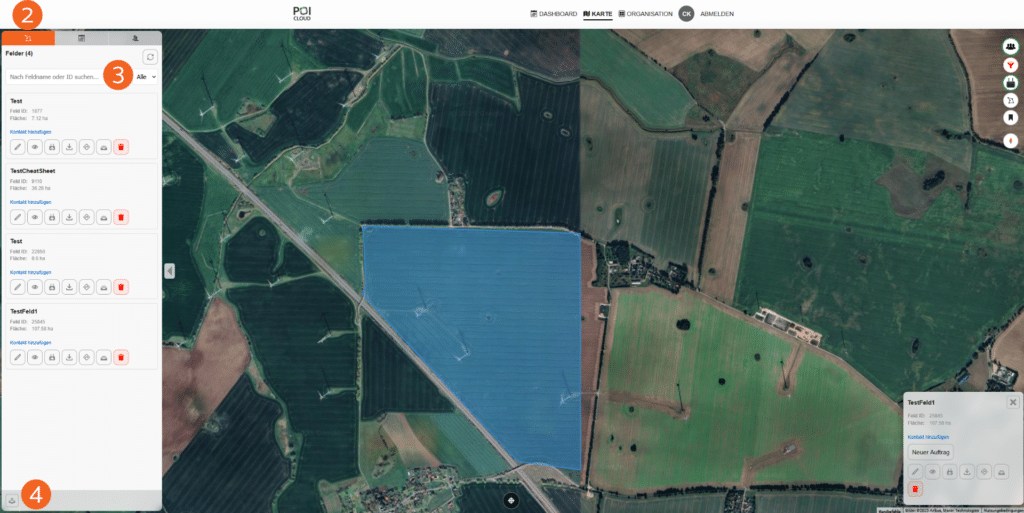
Auf der linken Seite der Kartenansicht befindet sich das Symbol zum Öffnen des Feld-Drawers (1). Hier werden alle dem Team zugehörigen Flächen aufgelistet. Eine Bearbeitung/Anpassung einzelner Felder kann hier auch ohne vorherige Auswahl dieser vorgenommen werden. Die Bearbeitungsfunktionen sind dabei dieselben wie in Variante 1.

Hier muss zunächst die Feldansicht ausgewählt sein (2). Felder können im Suchfeld (3) mittels Feldnamen oder Feld-ID gesucht werden. Darüber hinaus ist der Import von extern erstellten Feldern über die Schaltfäche Felder importieren (4) möglich.
Flugplanerstellung
Der Export von Feldern als KMZ-Datei ist möglich, sobald man ein Feld einmal über die Drohnenfernbedienung unter Nutzung der DJI-Pilot App öffnet und in die POICloud überträgt. Dadurch lässt sich aus dem zuvor erstellten Feld direkt eine Flugmission mit den dafür passenden Flugparametern generieren.
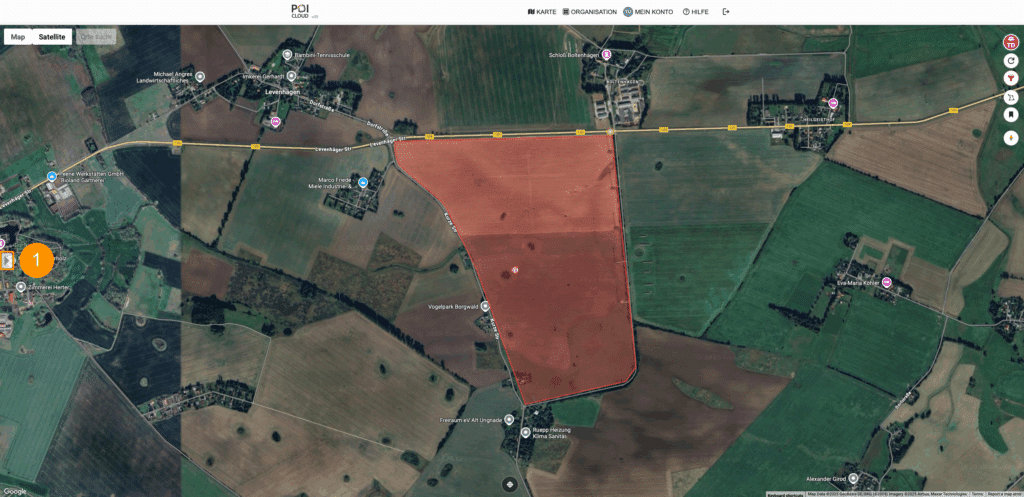
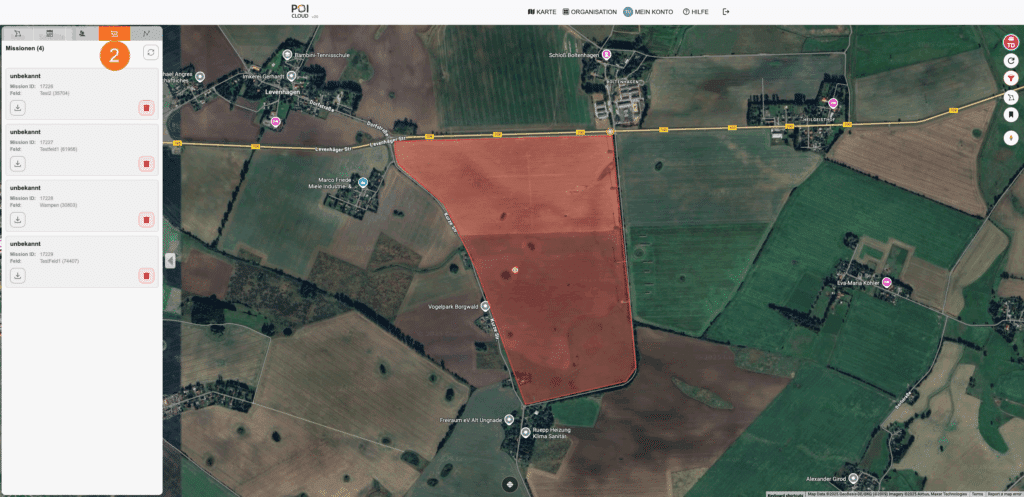
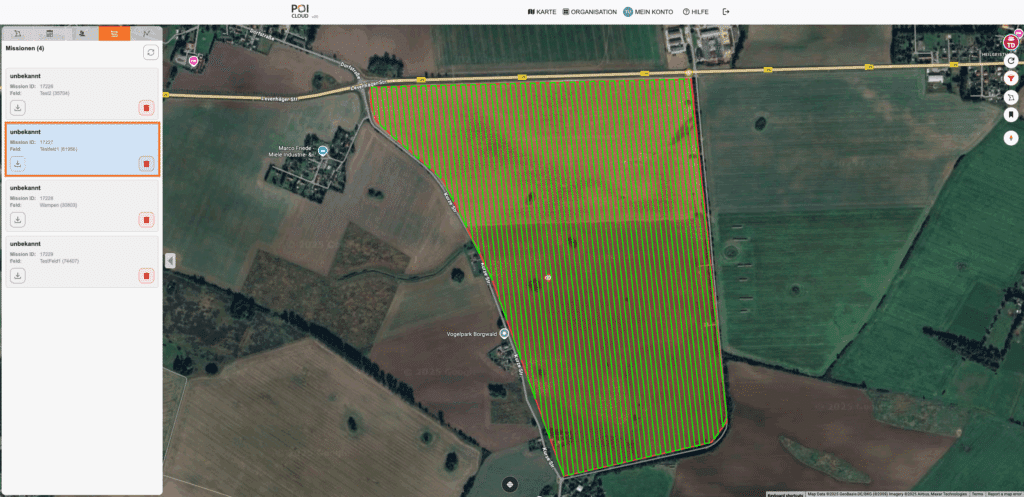
Hierfür öffnet man zunächst den Feld-Drawer (1) und anschließend den Reiter Missionen (2). Wurden bei der Erstellung der Sparte Flugparameter für die jeweils ausgewählte Drohne festgelegt, sind einige Werte bereits voreingestellt.
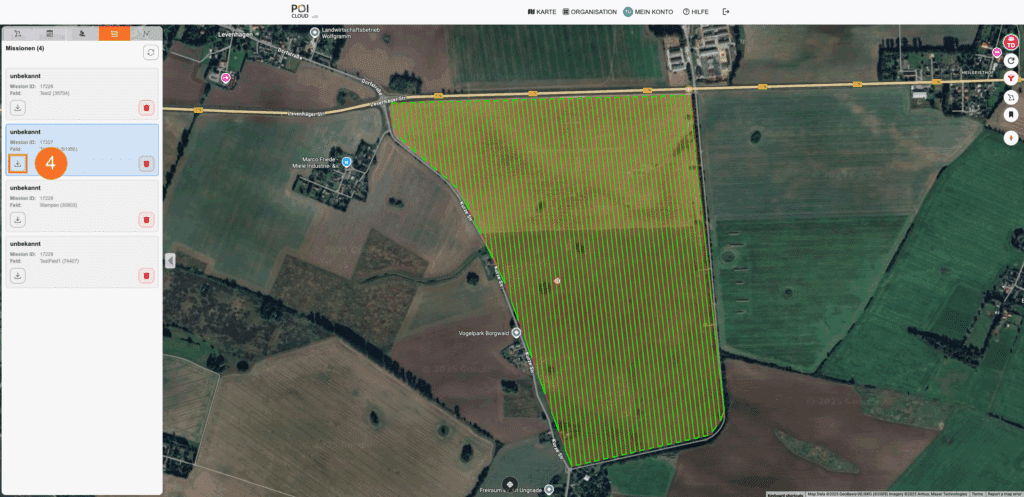
Wird ein Feld als Mission ausgewählt, erscheint es mit den in der Cloud berechneten Fluglinien auf der Karte. Die Routen können natürlich auch im Nachhinein noch angepasst und bearbeitet werden.
Mit einem Klick auf den Download-Button (4) wird das Feld als Flugplan exportiert und lässt sich so auf jeder DJI-Fernbedienung nutzen.
Aufträge erstellen
Wurde ein Feld angelegt, kann aus diesem ein Auftrag erstellt werden. Die wichtigsten Schritte zur Erstellung werden hier dargestellt.
Ist ein Feld ausgewählt, erscheint folgendes Fenser am unteren rechten Bildschirmrand:
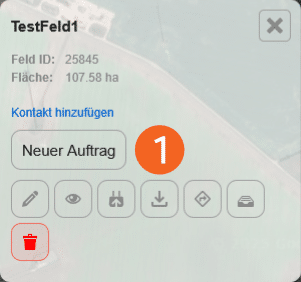
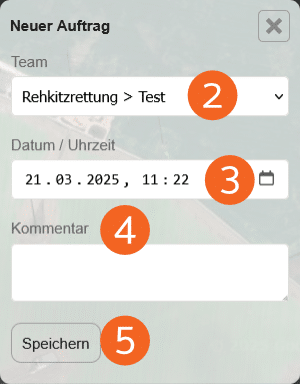
Mit einem Klick auf Neuer Auftrag (1) wird ein weiteres Bearbeitungsfenster geöffnet, in dem alle wichtigen Informationen für den neuen Auftrag eingetragen werden.
Sind in der Organisation und Sparte mehrere Teams angelegt, wird bei der Auftragserstellung das entsprechende Team (2) für den Auftrag ausgewählt.
Bei Datum/Uhrzeit (3) wird der genaue Termin für die Bearbeitung des Auftrags festgelegt und im Feld für Kommentare (4) findet sich Platz für weitere nützliche Informationen zum jeweiligen Auftrag.
Mit der Betätigung des Speichern-Buttons (5) ist der neue Auftrag erfolgreich erstellt.
Farbkodierung der Felder
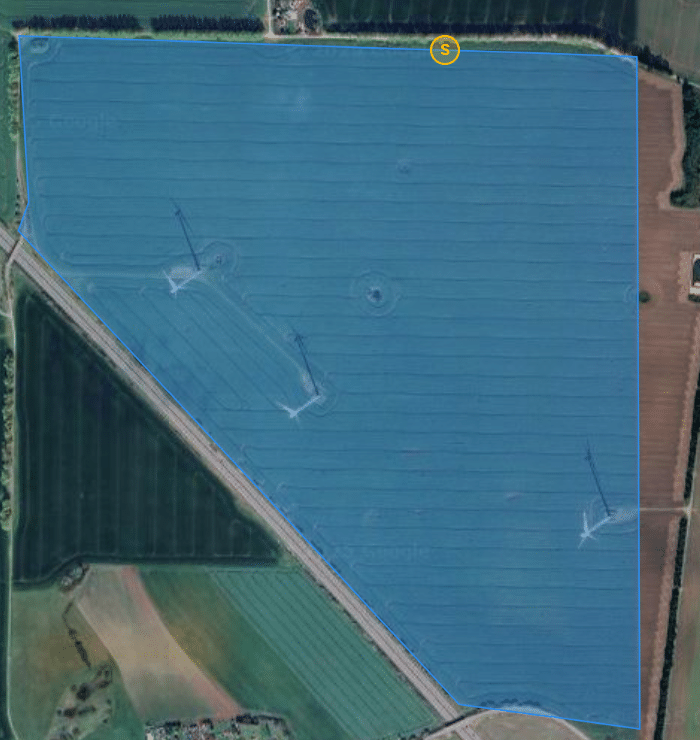
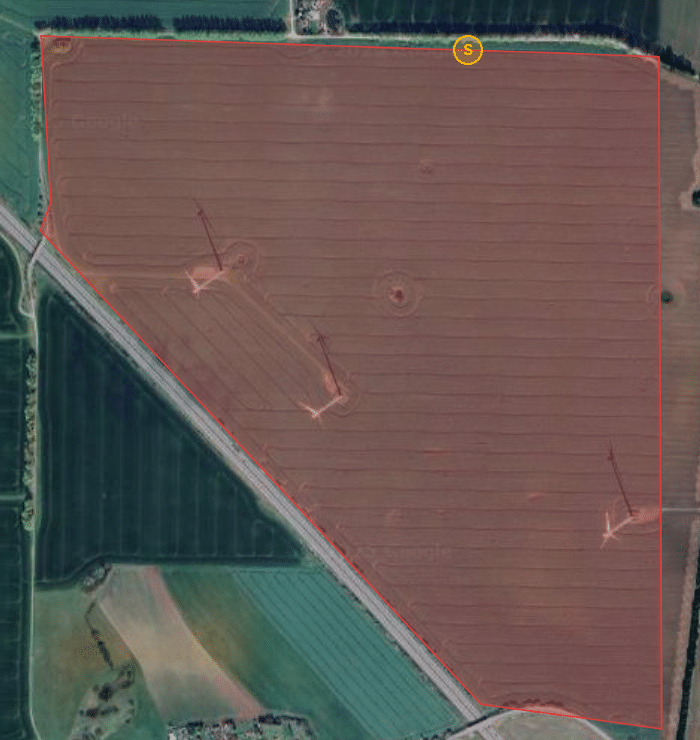
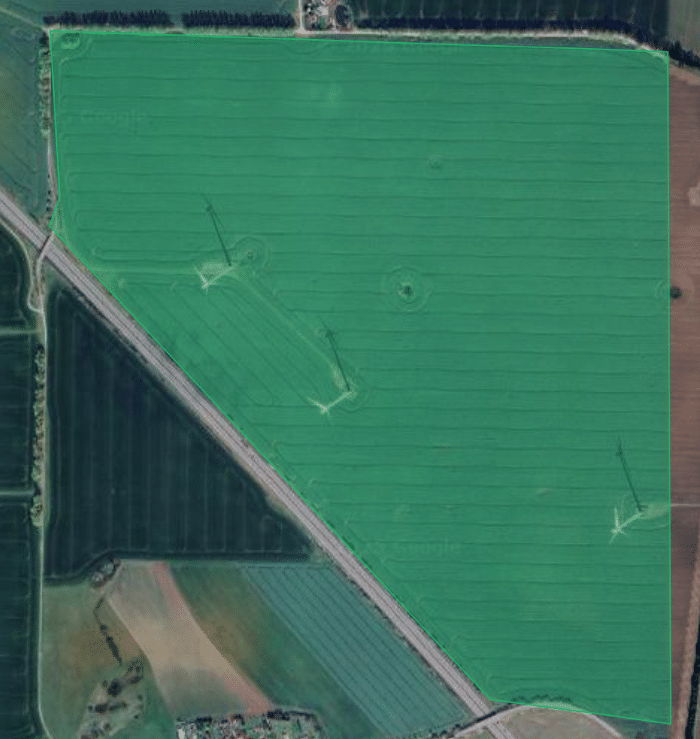
Aus Gründen der Übersicht sind Felder je nach Status unterschiedlich farblich gekennzeichnet. So kann nachvollzogen werden, welche Felder mit Aufträgen versehen sind, welche Felder bereits erfolgreich abgesucht wurden und welche Felder momentan inaktiv sind:
Auftragsverwaltung
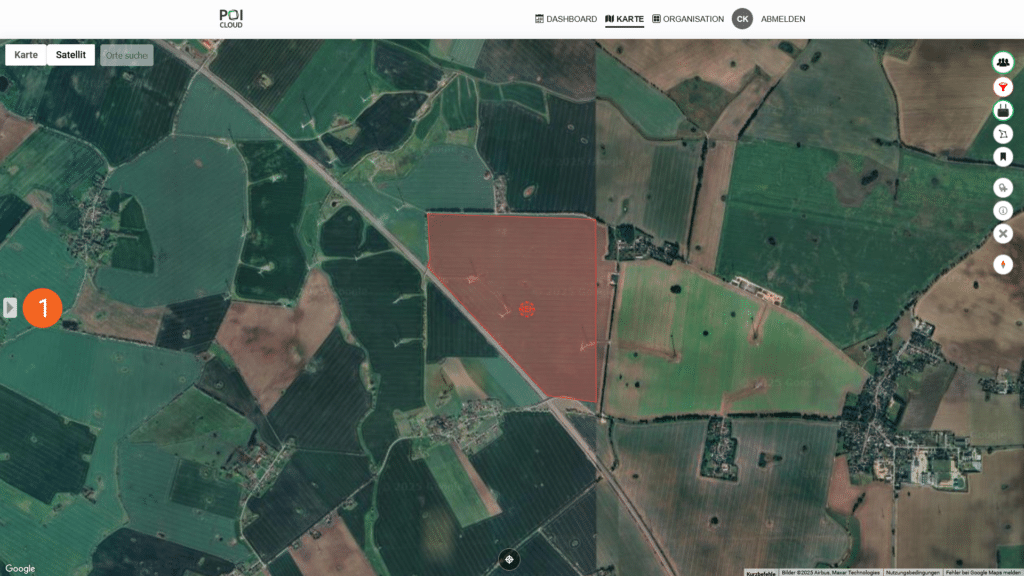
Nach erfolgter Auftragserstellung wird dieser mit entsprechender Auftragsnummer im Drawer-Menü (1) auf der linken Bildschirmseite aufgelistet.
In der Auftragsansicht (2) können auch alle wichtigen Informationen noch einmal auf einen Blick eingesehen werden. Dazu zählen unter anderem der Name des Feldes, Datum und Uhrzeit der Bearbeitung sowie Anzahl der auf der Fläche markierten POIs.
Auch hier kann wieder mittels des Namens oder der ID/Auftragsnummer nach einzelnen Aufträgen gesucht werden. Dies geschieht über das Suchfeld (3)

Bei allen aufgelisteten Aufträgen stehen folgende Funktionen zur Bearbeitung und Verwaltung zur Verfügung:
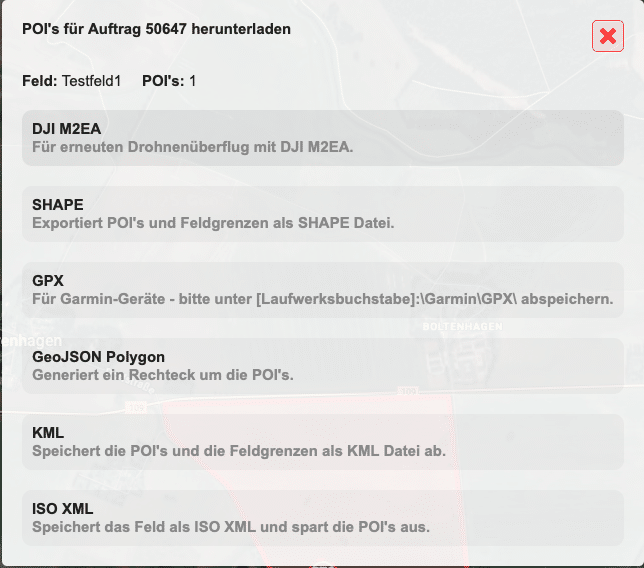
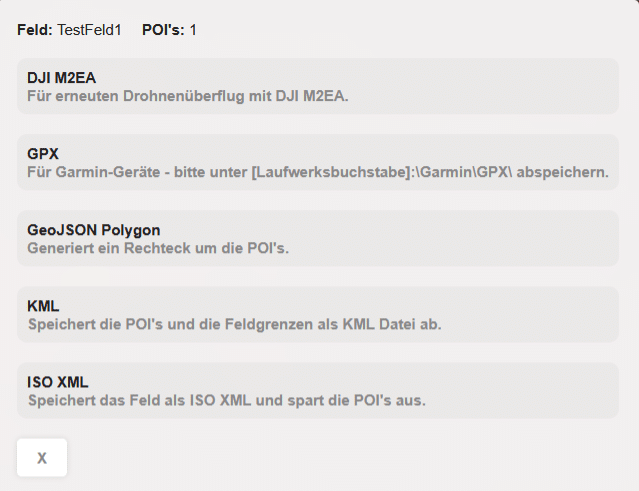
Hierüber ist der Download aller auf der ausgewählte Fläche hinterlegten POIs in verschiedenen Dateiformaten möglich.
Weitere Optionen zur Auftragsverwaltung
Ist ein aktiver Auftrag ausgewählt, erscheinen am rechten Kartenrand weitere Symbole mit Funktionen zur Auftragsverwaltung:
Hierüber kann ein POI manuell vom Nutzer erstellt werden. Dieser erscheint immer direkt in der Kartenmitte. Wird beispielsweise ein Objekt während der Suche gefunden, das zuvor über die Drohne nicht sichtbar gewesen ist, kann dieses nachträglich und in Echtzeit hinzugefügt werden. Bei Verwendung von POIConnect erscheint diese Markierung auch direkt auf der Drohneverbindung und kann noch einmal überprüft werden.
Folgendes Fenster erscheint beim Anklicken des Buttons:
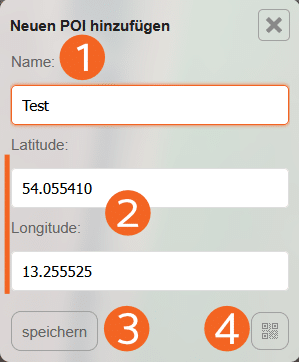
Für den POI kann ein Name (1) festgelegt werden. Die Koordinaten entsprechen beim Setzen des POIs immer der Kartenmitte des aktuellen Kartenausschnitts. Sollen die Koordinaten manuell festgelegt werden, ist dies in den Feldern für Latitude und Longitude (2) möglich. Mit Klick auf Speichern (3) ist der POI erfolgreich erstellt.
POI über QR-Code hinzufügen
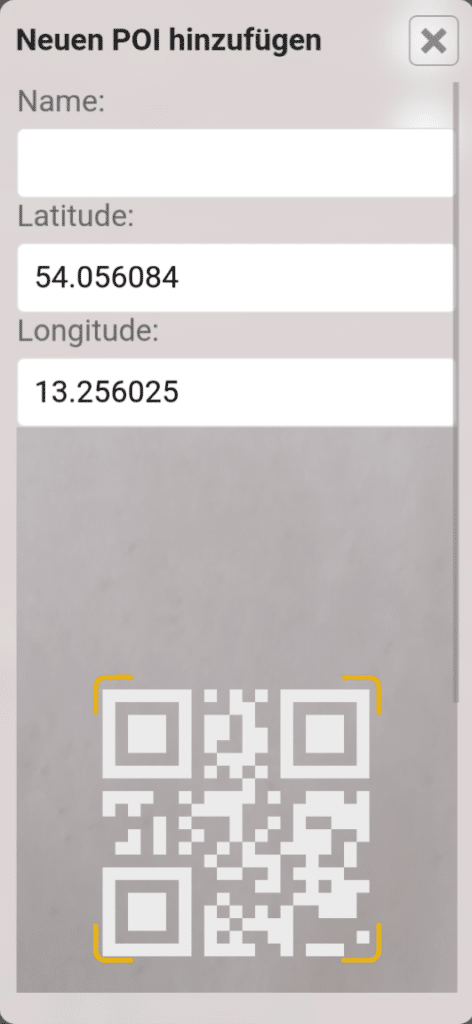
Darüber hinaus besteht bei den Drohnenfernsteuerungen von DJI die Möglichkeit, eine Markierung als QR-Code auszugeben. Um eine solche zum aktuellen Auftrag hinzuzufügen, kann mit Auswahl des QR-Code-Symbols (4) ein Scan über die Kamera des Endgeräts erfolgen:
Hierüber können alle Informationen zum Auftrag eingesehen werden.
POIs exportieren
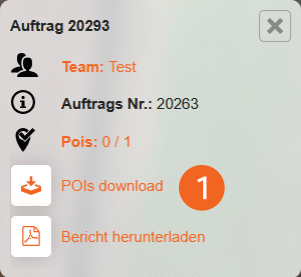
Über den Download-Button (1) lassen sich alle gesetzten POIs in verschiedensten Dateiformaten herunterladen. Dies ermöglicht eine Verwendung in externen Programmen oder auf externen Geräten, die nicht mit der POICloud verbunden sind.
Bericht herunterladen
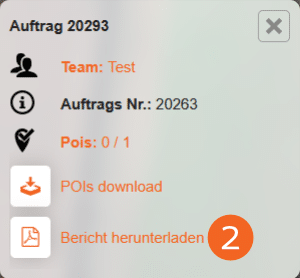
Über die Schaltfläche Bericht herunterladen (2) ist es möglich, eine Zusammenfassung des aktuellen Auftrags im PDF-Format zu generieren und herunterzuladen. Dieser ist beispielsweise als Nachweis für die erfolgte Befliegung nutzbar.
Verknüpfung Drohnenfernbedienung – POICloud
Um Dienste wie die POICloud oder POIConnect/EasyPOI nutzen zu können, ist eine Verknüpfung aller am Einsatz beteiligten Drohnen mit unserem Cloud-Service erforderlich. Wie das funktioniert, wird im folgenden Abschnitt dargestellt.
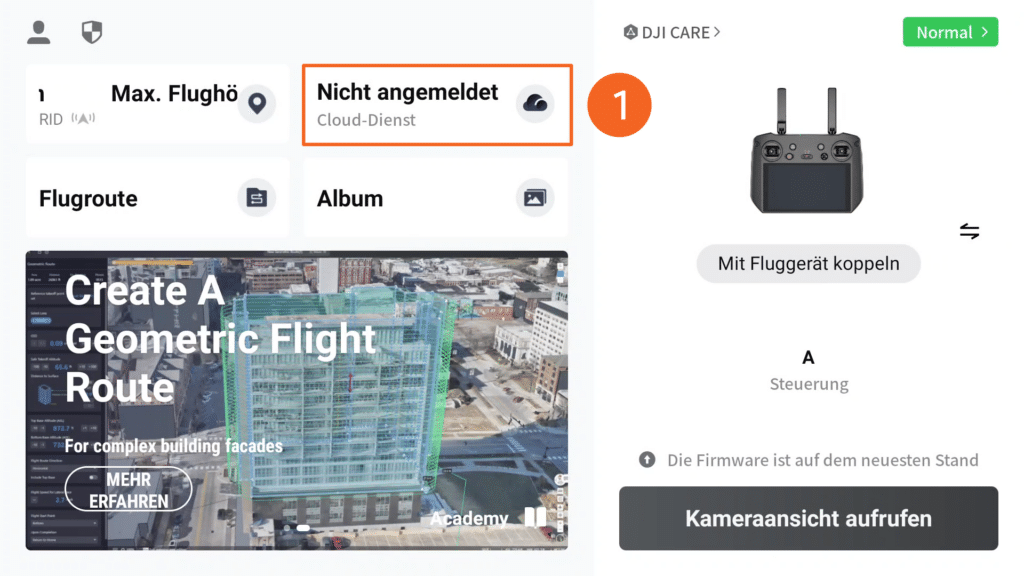
Benutzeroberfläche DJI-PilotApp
Zunächst erscheint die folgende Ansicht auf dem Bildschirm der Drohnenfernbedienung. Unter dem Punkt Cloud-Dienst (1) besteht die Möglichkeit, einen Cloud-Service hinzuzufügen. Standardmäßig erscheint hier der Hinweis „Nicht angemeldet“.
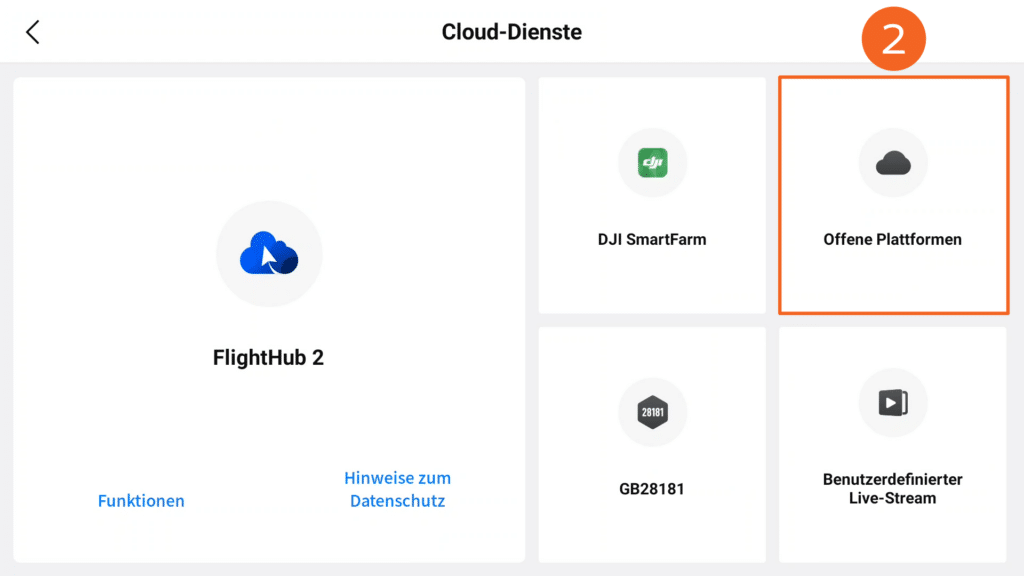
Nach einem Klick auf diese Schaltfläche öffnet sich das Menü für Cloud-Dienste. Da es sich bei der POICloud um einen Drittanbieter-Service handelt, muss hier das Bedienfeld Offene Plattformen (2) gewählt werden.
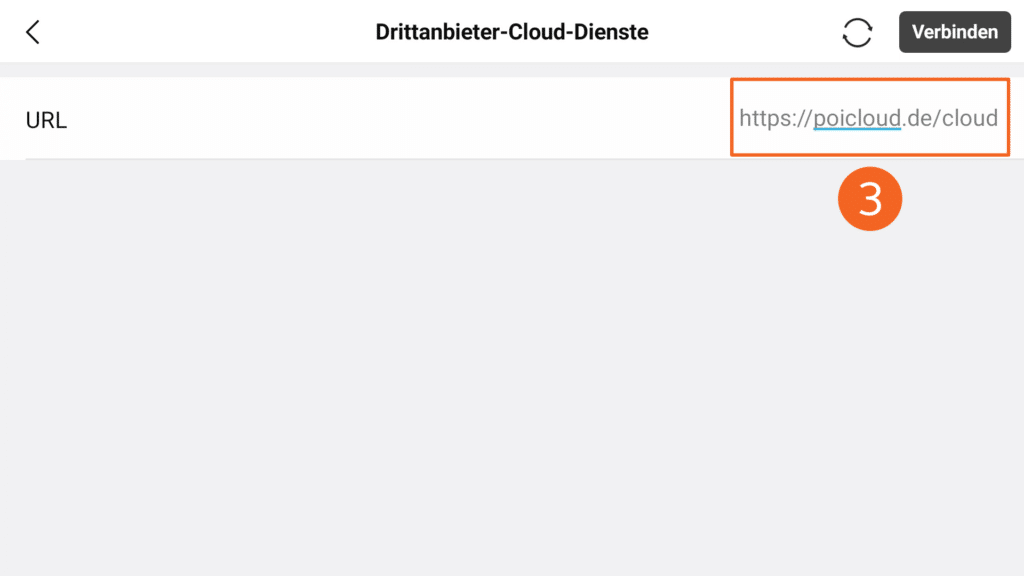
Als nächstes ist die Eingabe der entsprechenden Webadresse/URL (3) erforderlich. Im Falle der POICloud wäre dies https://poicloud.de/cloud. Mit einem Klick auf Verbinden stellt die Drohnenfernbedienung eine Verbindung zur POICloud her.
Anmeldung POICloud
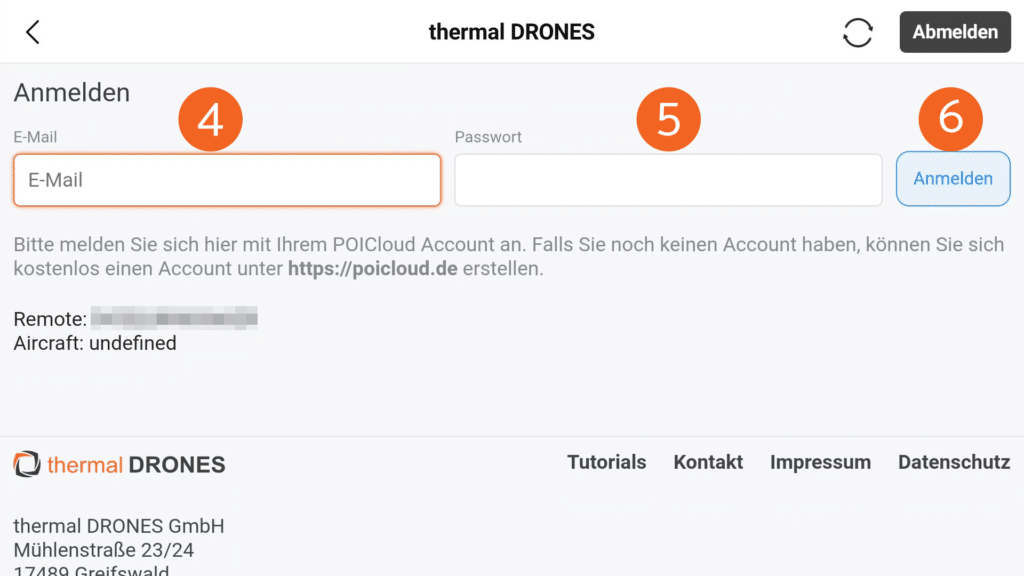
Im nun folgenden Anmeldefenster müssen E-Mail-Adresse (4) und Passwort (5) eingegeben werden. Die Daten entsprechen dabei den Anmeldedaten von POICloud, die bei der Kontoerstellung verwendet wurden. Die Anmeldung erfolgt mit einem Klick auf den Anmeldebutton (6).
Auswahl Organisation & Team
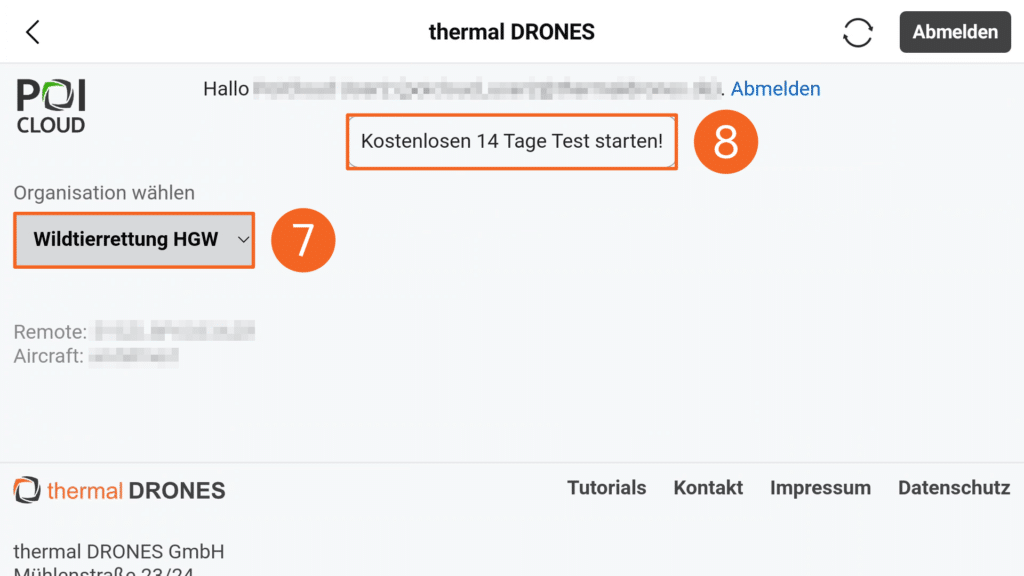
Nach erfolgter Anmeldung öffnet sich die Startseite der POICloud-Benutzeroberfläche. Hier muss zunächst die passende Organisation ausgewählt werden (7). Ist eine solche bereits erstellt und das angegebene Konto ist Mitglied in dieser, erfolgt die Auswahl automatisch.
Darüber hinaus besteht die Möglichkeit, in dieser Übersicht einen 14 tägigen Testzugang für POIConnect freizuschalten. Dafür muss einfach nur die Schaltfläche Kostenlosen 14 Tage Test starten (8) angeklickt werden. Nach Aktivierung sind Funktionen wie das automatische Übertragen von POIs von der Drohne auf die POIApp für einen begrenzten Zeitraum verfügbar.
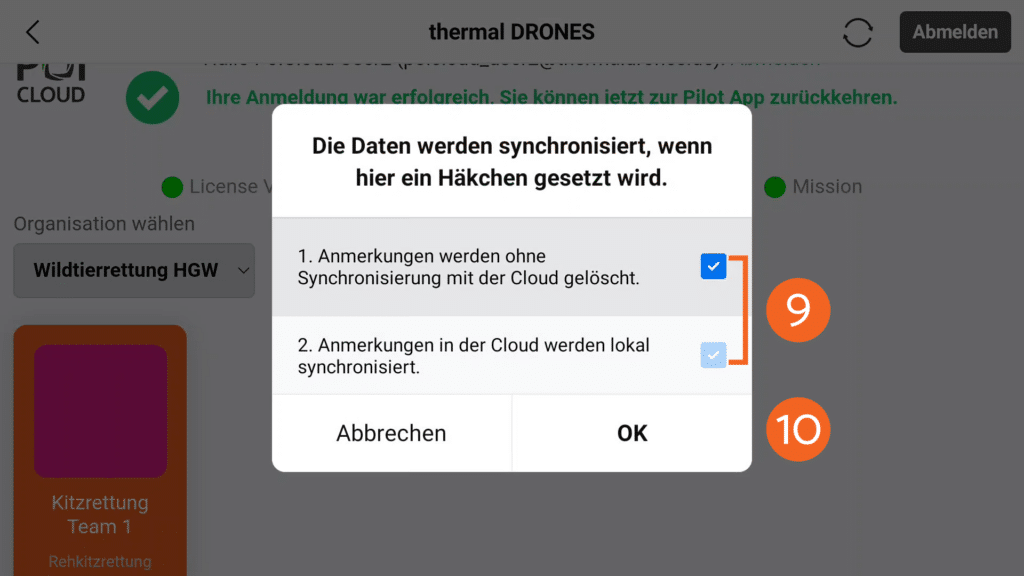
Nach Auswahl der Organisation öffnet sich ein Fenster, in dem die Voreinstellungen zur Datensynchronisierung vorgenommen werden. Hierbei ist wichtig, dass bei beiden Optionen das Häkchen (9) gesetzt ist. Mit einem Klick auf OK (10) sind die Einstellungen bestätigt.
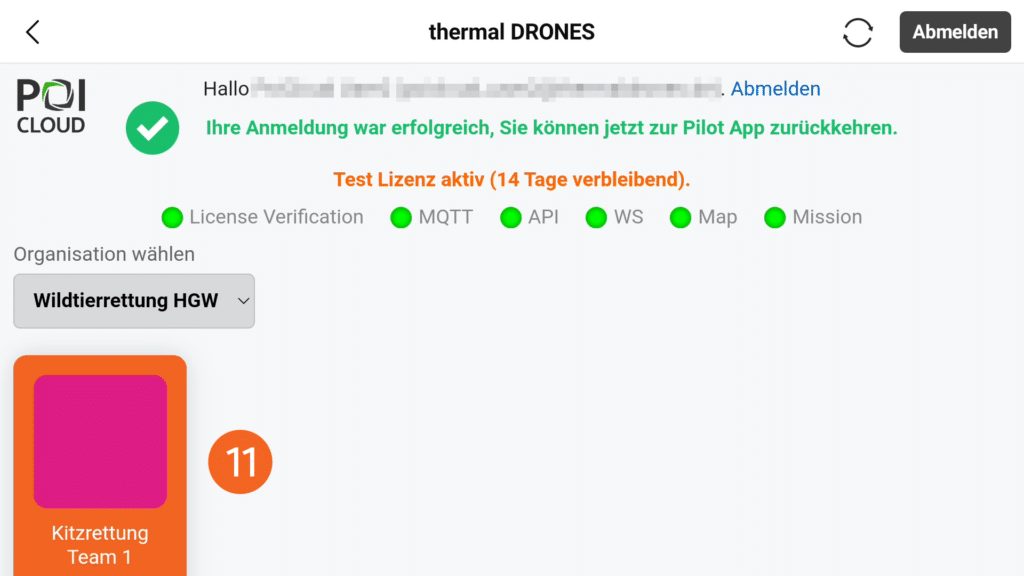
In der Übersicht erscheinen nun alle Teams, die in der Organisation enhalten sind. Nach erfolgter Wahl des entsprechenden Teams (11) und vorherigem Upload sind auf der Drohnenfernbedienung alle aktuell erstellten Flächen sichtbar. Markierungen, die mit der Drohne gesetzt wurden, erscheinen ebenfalls lediglich in dem Team, mit dem die Drohne momentan verknüpft ist.
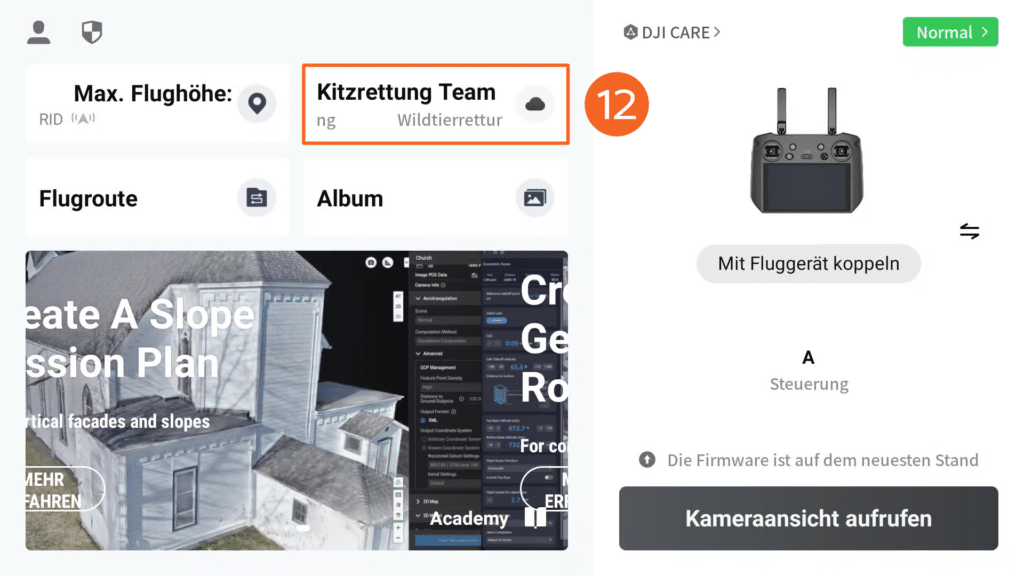
Bei einer Rückkehr auf den Startbildschirm der Fernsteuerung erscheinen nun die gewählte Organisation und das aktive Team in der Übersicht zu den Cloud-Diensten (12) und die Verknüpfung ist abgeschlossen.