Als Schnittstelle zwischen Drohne und Mensch kommt die POIApp zum Einsatz. In ihr finden alle wichtigen Schritte zur erfolgreichen Wildtier- und Personensuche gebündelt in einer einzigen Anwendung statt. Die App beinhaltet Funktionen wie Flächenerstellung, Team- und Auftragsverwaltung, Erstellung von Statistiken sowie eine Navigationsfunktion zur Suche im Feld. Von ihr aus können Markierungen direkt an die Drohnenfernbedienung weitergeleitet werden und Markierungen aus POIStudio erscheinen hier in Echtzeit.
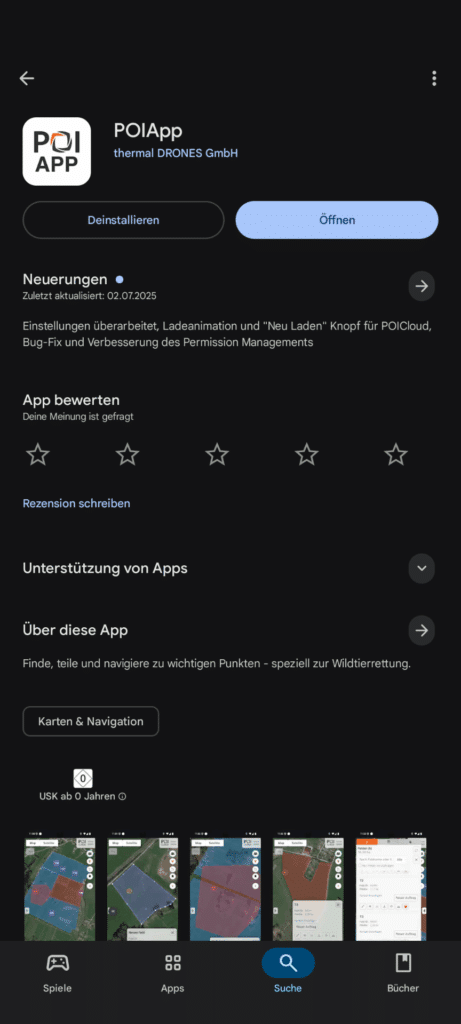
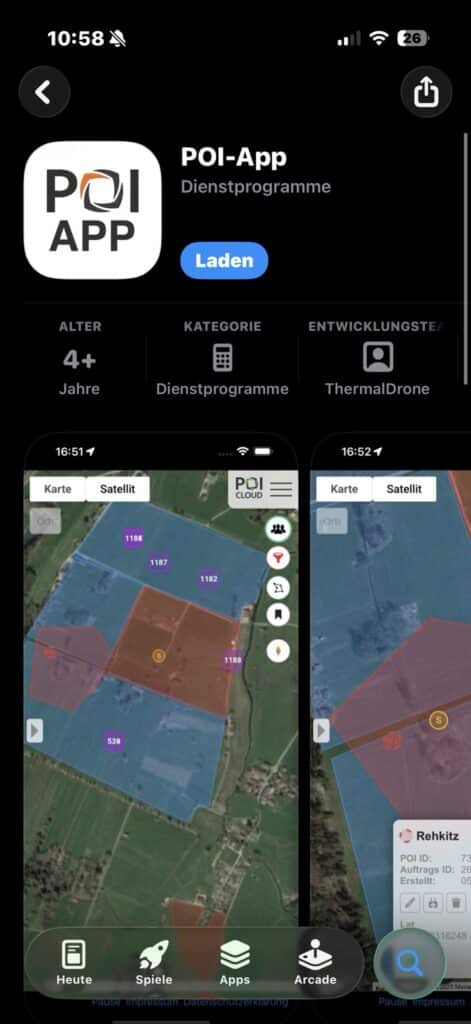
Jetzt neu: Die POIApp gibt’s jetzt auch im Google Play- und App-Store!
Seit kurzem kann die POIApp auch ganz einfach über den Google Play Store bei Android-Geräten oder im App Store unter iOS heruntergeladen werden. Am Nutzungserlebnis ändert sich dabei nichts und die POIApp kann wie gewoht genutzt werden. Es muss lediglich eine erneute Anmeldung mit den bekannten Anmeldedaten erfolgen.
Die Installation erfolgt in beiden Fällen mit einem Klick auf Herunterladen bzw. Laden.
Standortaktualisierung im Hintergrund
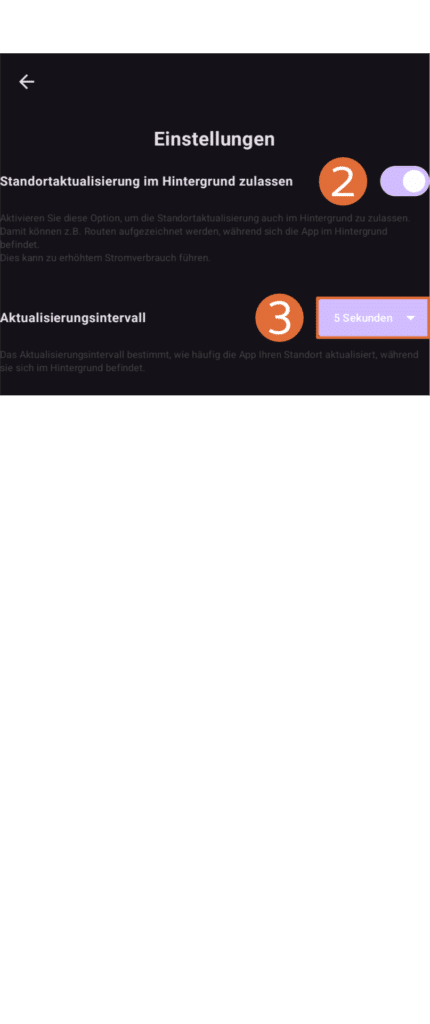
Bei der POIApp besteht die Möglichkeit, die Erfassung des Standorts dauerhaft zu aktivieren. Dies ermöglicht beispielsweise die Aufzeichnung von Laufrouten.
Achtung: Die Akkunutzung kann bei aktivierter Erfassung höher sein, da der Prozess auch bei geschlossener App im Hintergrund arbeitet.
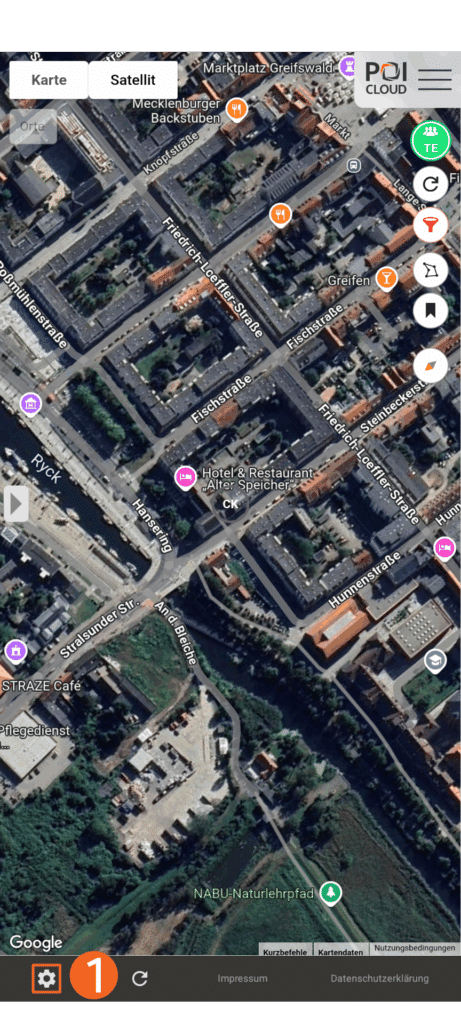
Mit einem Klick auf den Einstellungs-Button (1) wird die Einstellung zur Standortaktualisierung im Hintergrund geöffnet und kann mit dem Regler (2) aktiviert/deaktiviert werden. Im sich darunter befindenden Drop-Down-Menü (3)ist der Zeitintervall der Aktualisierung einstellbar.
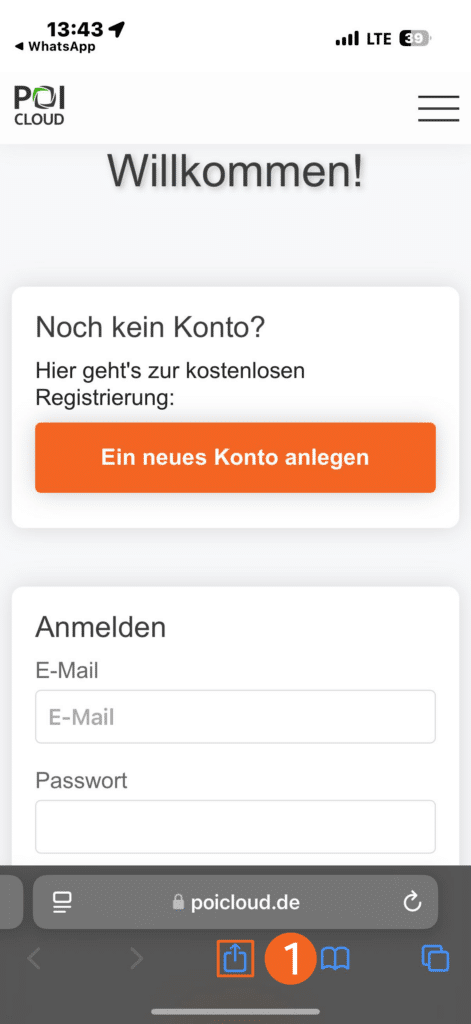
Installation als Web-App
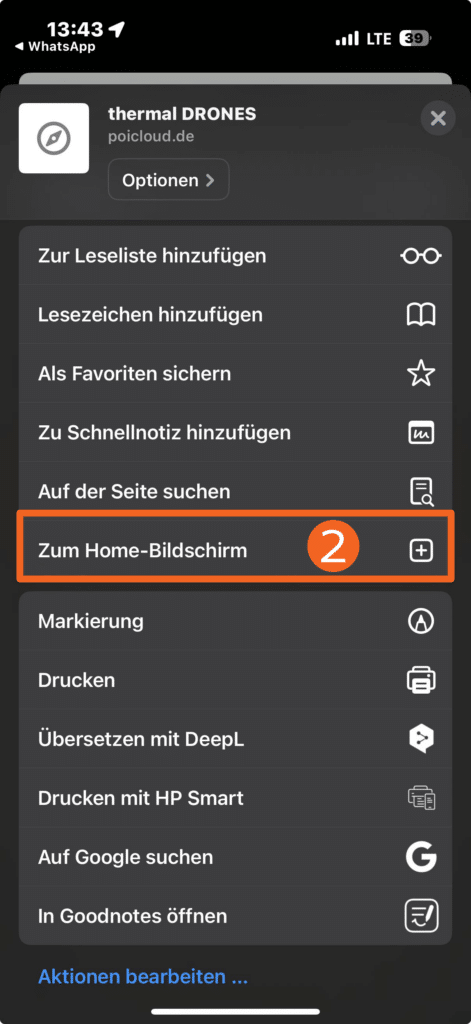
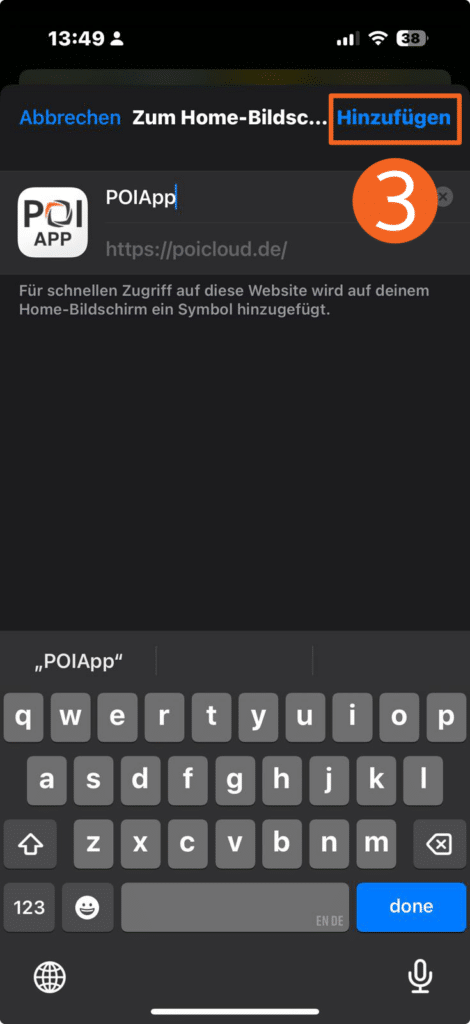
Die POIApp kann nach wie vor als progressive Web-App auf Android und iOS genutzt werden. Zudem ist sie als Webanwendung auch am PC nutzbar. Eine Anleitung dafür gibt es unter Dokumentation POICloud.
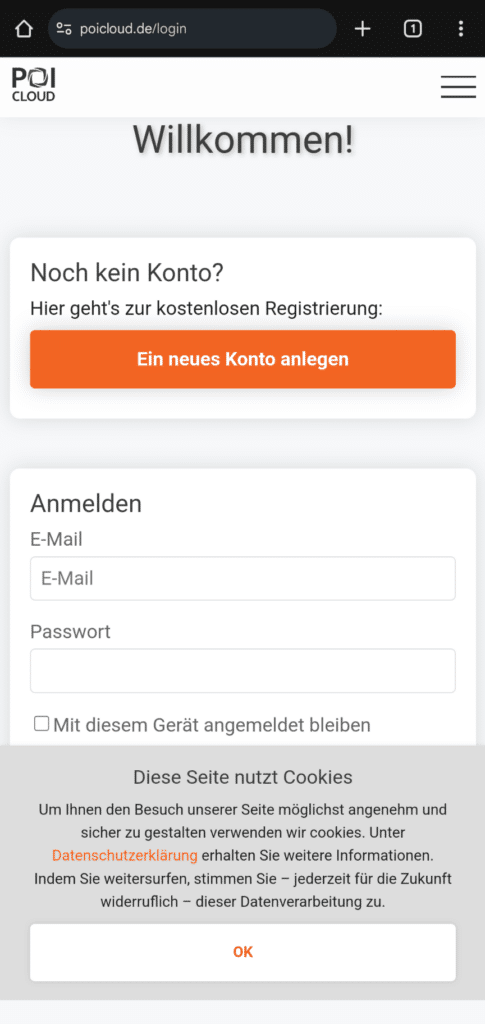
Installation auf Android-Geräten
Google Chrome-Browser öffnen
poicloud.de/login in Suchleiste eingeben
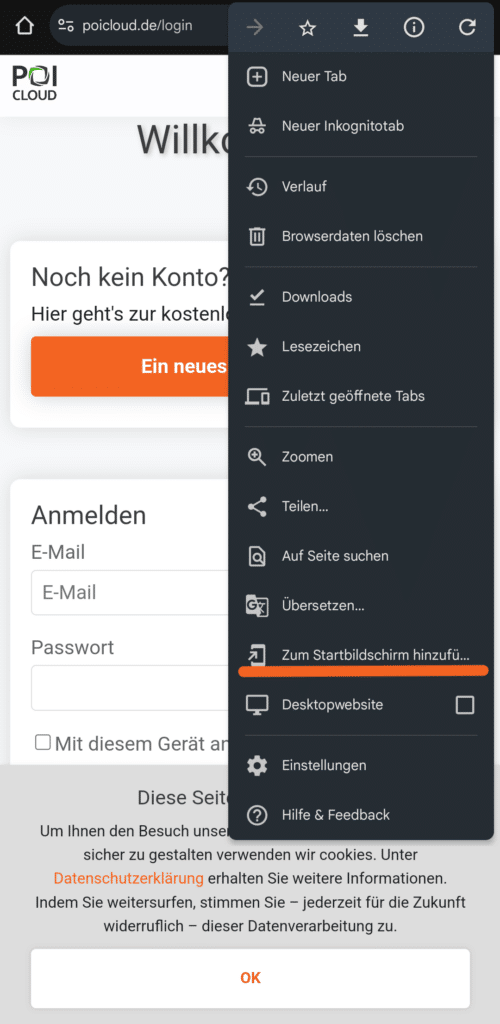
Rechts oben auf die 3 Punkte für weitere Optionen tippen
Zum Startbilschirm hinzufügen auswählen
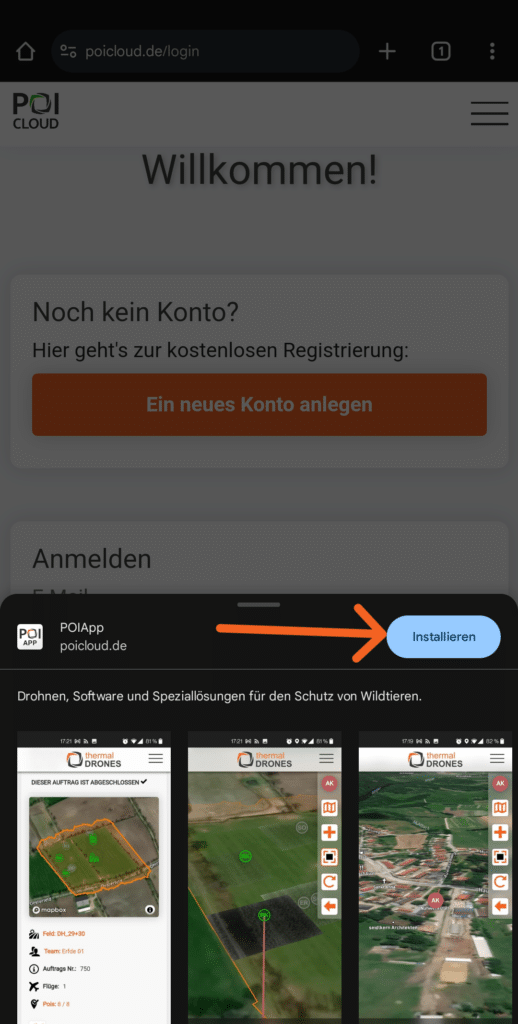
Installieren anklicken
Installation bestätigen
Hinweis: Zur Nutzung muss die Berechtigung zur Standortnutzung erteilt werden!
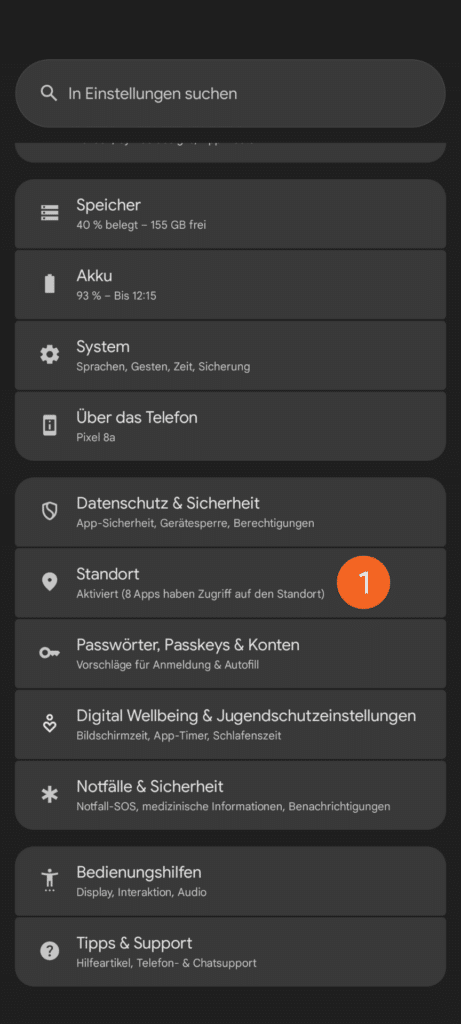
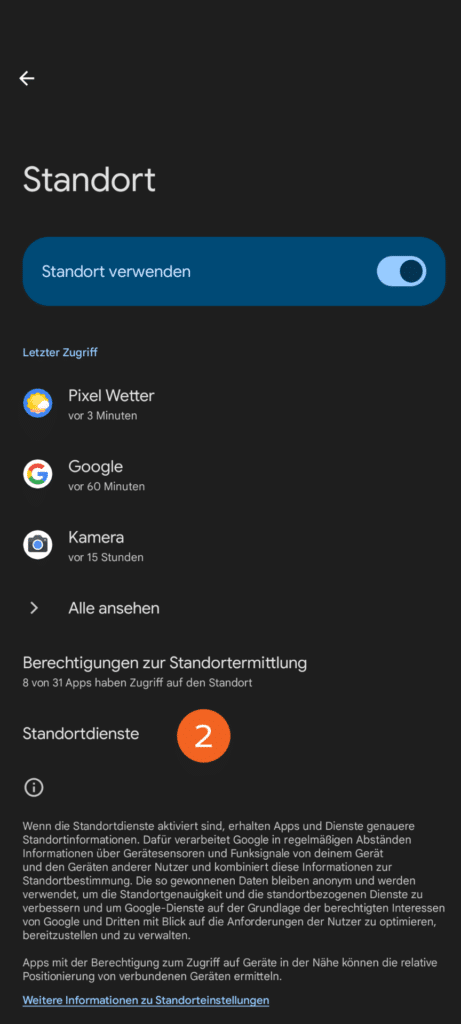
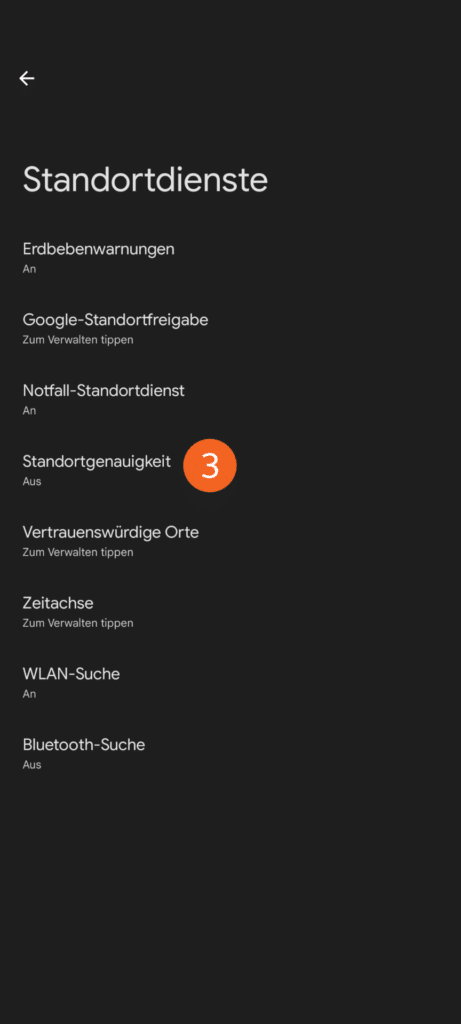
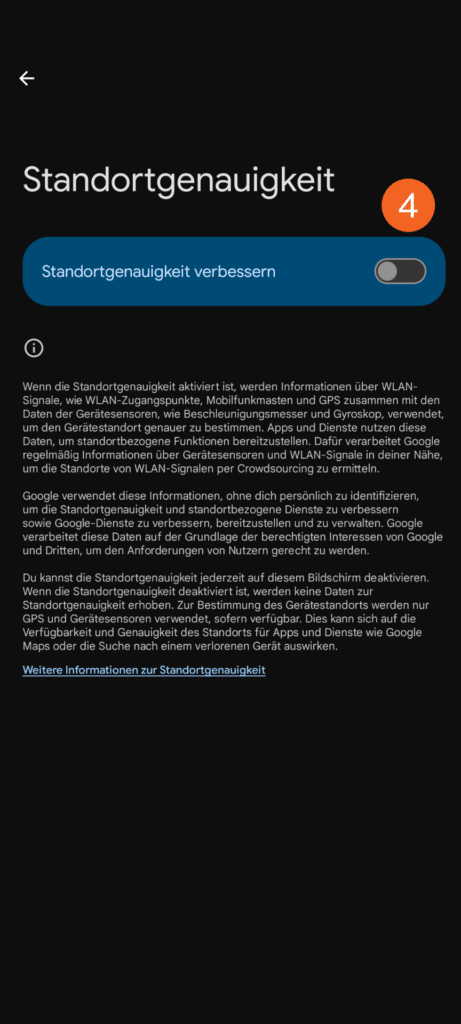
Hinweis für Android-Nutzer: zur optimalen Nutzung des GPS bei muss die Funktion Standortgenauigkeit verbessern deaktiviert werden! Bei Android-Geräten findet man diese Funktion in den Standorteinstellungen:
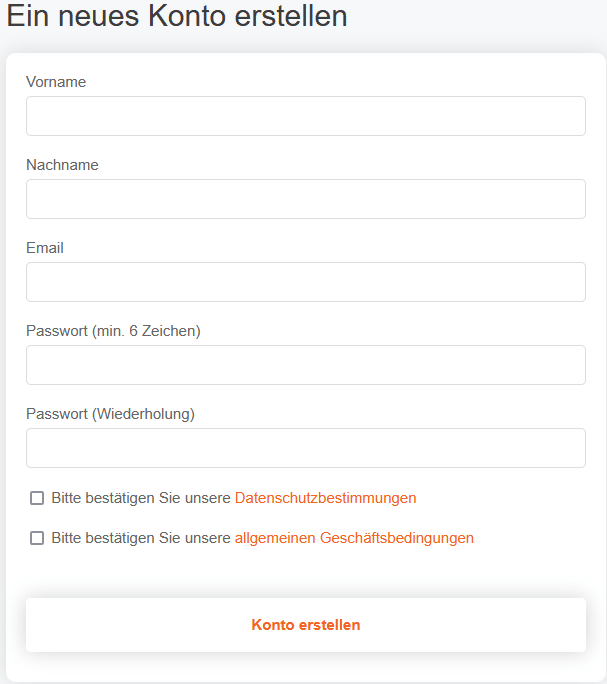
Kontoerstellung
Hier kann ein Konto eröffnet werden. Zuerst muss dafür die Schaltfläche Ein neues Konto anlegen angeklickt werden. Nach erfolgter Dateneingabe sowie der Festlegung eines Passworts ist die Zustimmung zur Datenschutzbestimmung sowie unseren AGBs erforderlich. Dafür müssen bei den jeweiligen Kästchen die Häkchen gesetzt werden. Anschließend können mit dem Button Konto erstellen die Eingaben bestätigt werden und die Kontoerstellung ist abgeschlossen
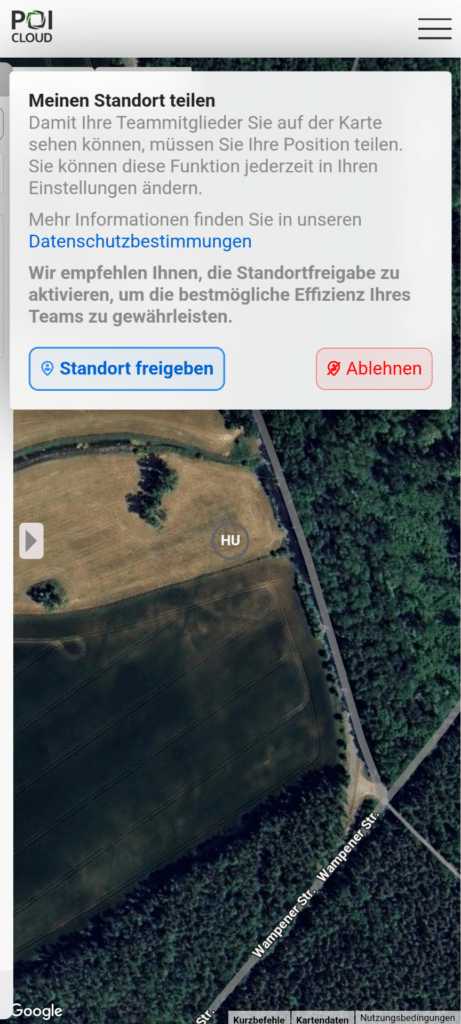
Standortfreigabe
Beim ersten Öffnen der App erfolgt eine Abfrage zur Freigabe des Standorts. Zur optimalen Nutzung von POIApp auf Standort freigeben klicken.
Anlegen von POIs
Neben allen Verwaltungs- und Planungsfunktionen, die mit der POIApp genauso wie mit der POICloud-Website umsetzbar sind, liegt der Fokus der POIApp vor allem bei der Anwendung im Feld. Besonders die Navigationsfunktion steht hier im Vordergrund.
Anlegen von POIs mit POIConnect/EasyPOI
Zur detaillierten Anleitung zur Einrichtung und Nutzung von POIConnect bitte folgenden Link anklicken: POIConnect Dokumentation
Ist diese Funktion auf der Drohnenfernbedienung freigeschaltet, können Markierungen in Sekundenschnelle gesetzt werden. Dazu ist es sinnvoll, sich die Funktion Markierung setzen auf eine der frei belegbaren Zusatztasten auf dem DJI-Smartcontroller zu legen (Zum Beispiel die C1-Taste).
Der Gimbal der Drohnenkamera wir dann im 90°-Winkel nach unten, also direkt auf die Oberfläche zeigend, über dem jeweilgen Wärmepunkt ausgerichtet. Die gesetzte Markierung liegt dann direkt auf der gefundenen Wärmequelle. Verfügt die Drohne über einen Laser-Distanzmesser, ist das Setzen von Markierungen sogar zentimetergenau möglich.
Sobald die Markierung gesetzt wurde, erscheint sie in Echtzeit als POI in der Kartenansicht der POIApp auf demjenigen Feld, das aktuell mit einem aktiven Auftrag versehen und ausgewählt ist.
Bilder folgen!
Anlegen von POIs mit POIStudio
Zur detaillierten Anleitung zur Einrichtung und Nutzung von POIStudio bitte folgenden Link anklicken: POIStudio Dokumentation
Beim Verfahren der sogenannten Georeferenzierung werden die von der Drohne aufgenommenen Wärmebilder im Anschluss an die Befliegung mit unserer Software POIStudio ausgewertet. Hier identifizierte Wärmepunkte werden in der Anwendung markiert und mit den dazugehörigen Koordinaten versehen. Mit nur einem Klick kann die erstellte Liste an POIs ebenfalls über den Cloud-Service an die POIApp übertragen und dem aktuellen Auftrag zugewiesen werden.
Bilder folgen!
Anlegen von POIs mit der POIApp
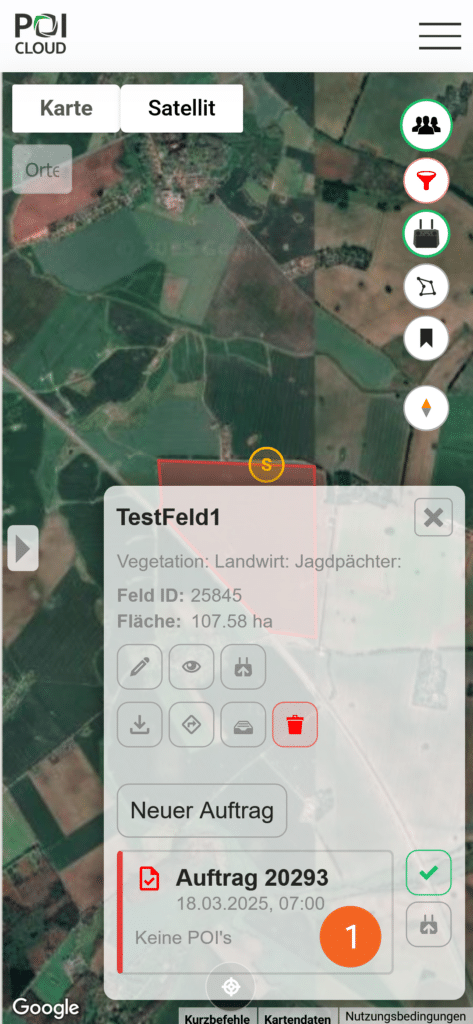
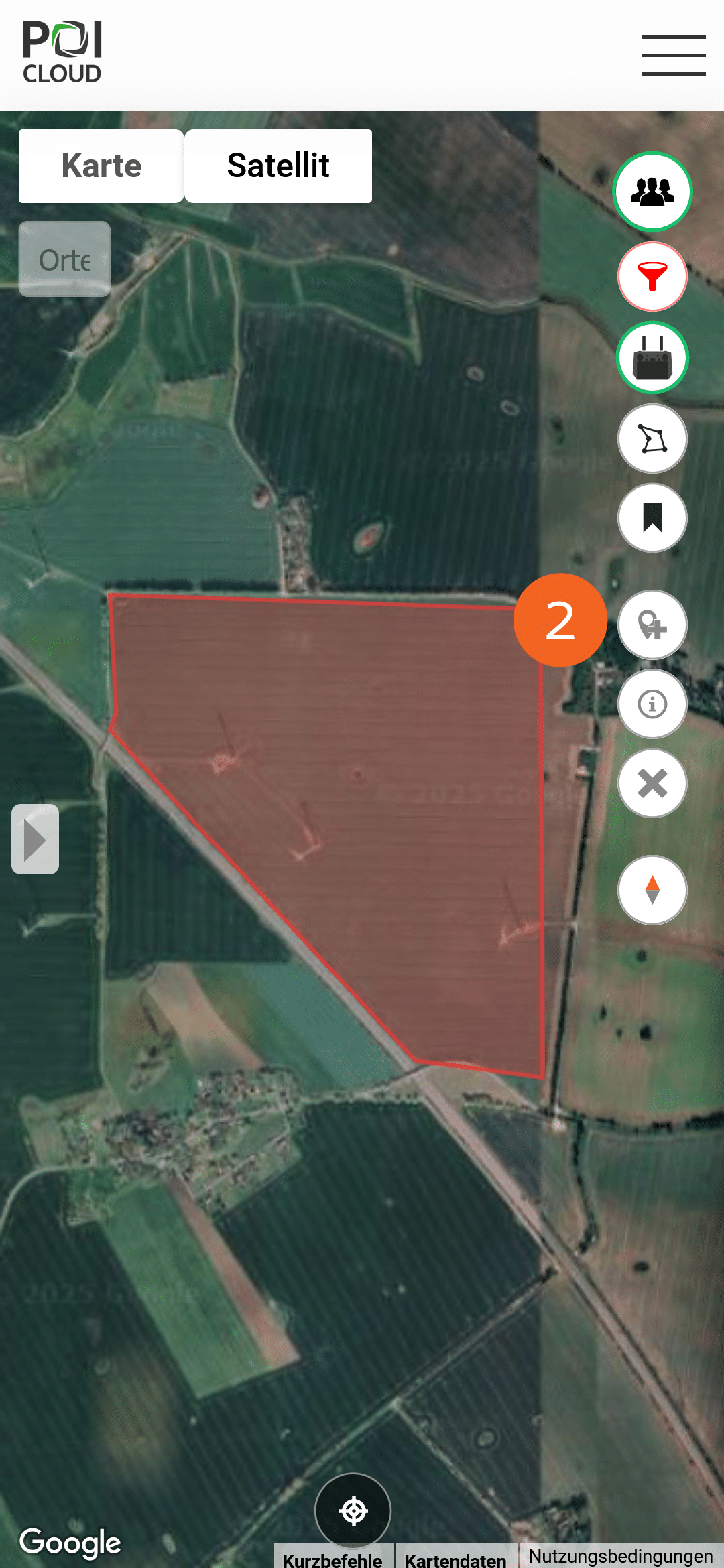
Ähnlich wie Markierungen, können auch POIs über die Kartenansicht der POIApp gesetzt werden. Hierfür muss der im ausgewählten Feld aktive Auftrag ein weiteres Mal angeklickt werden (1). Ist der Auftrag ausgewählt, erscheinen am rechten Bildschirmrand drei zusätzliche Symbole. Zum Setzen eines neuen POIs kann der Button Einen neuen POI manuell hinzufügen (2) genutzt werden. Hier wird dann eine Markierung direkt in der Kartenmitte hinzugefügt. Diese kann mit der Maus oder über den Touchscreen aber auch die entsprechende Stelle auf der Karte bewegt werden.
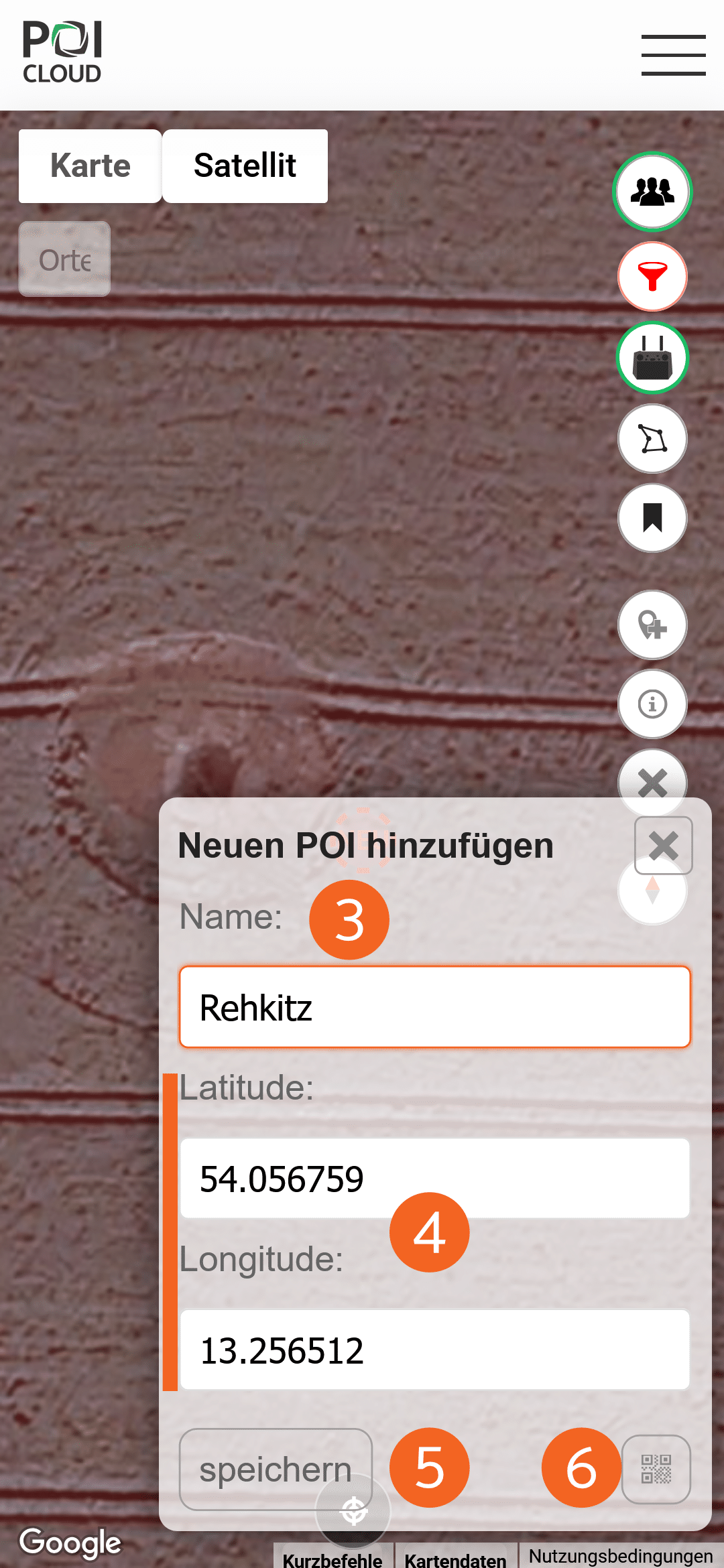
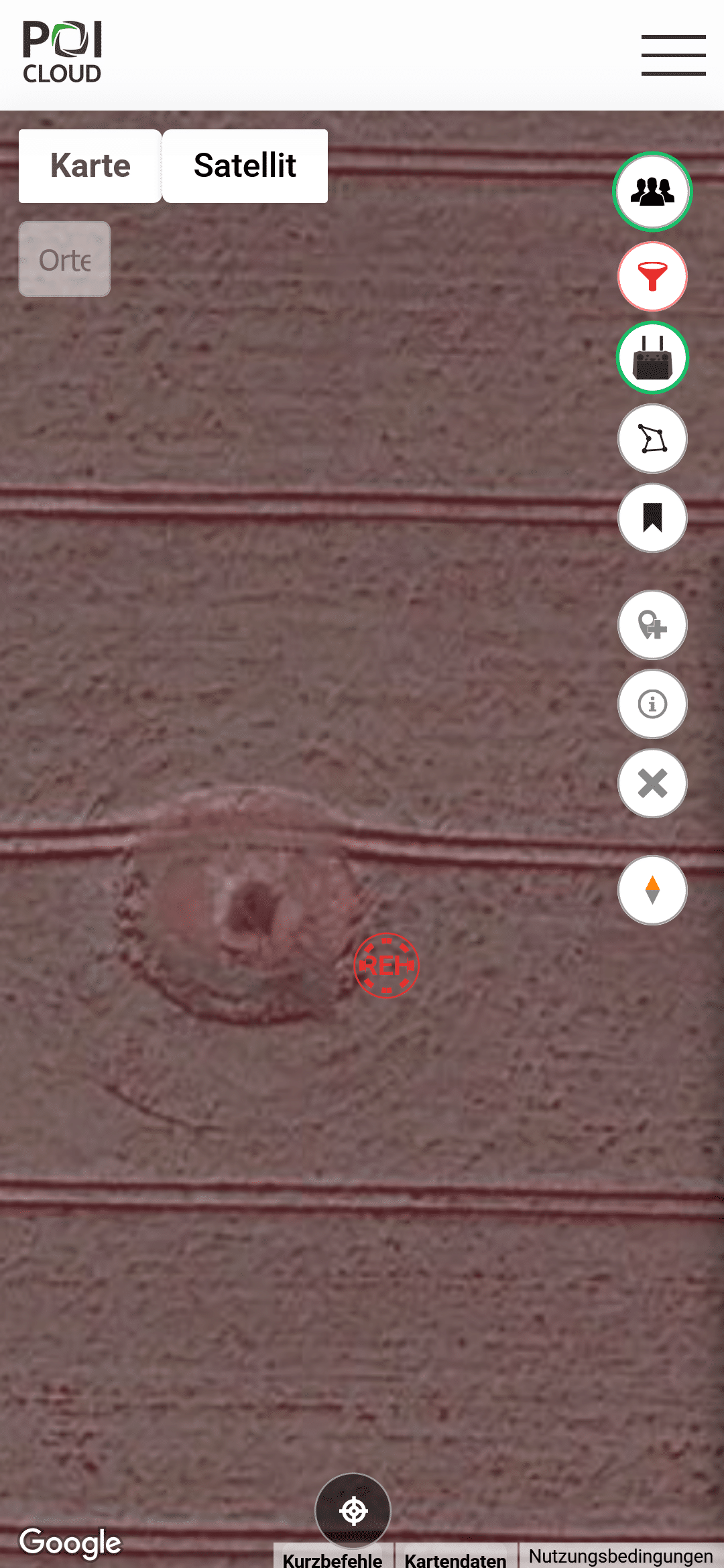
Der Punkt muss mit einem Namen (3) versehen werden. Sind die genauen Koordinaten bekannt, lassen sich auch diese in den Feldern Latitude und Longitude (4) ergänzen. Mit einem Klick auf Speichern (5) ist der POI gesetzt und kann angelaufen werden.
Es besteht darüber hinaus die Möglichkeit, gesetzte Markierungen von der Drohnenfernbedienung als QR-Code auszugeben und einzuscannen (siehe Dokumentation POICloud – Auftragsverwaltung). Dafür kann einfach der QR-Code-Button (6) angeklickt werden. Hier öffnet sich dann ein Fenster mit der Kamera des genutzten Endgeräts und der QR-Code kann direkt von der Drohnenfernbedienung eingescannt werden.
Verwaltung von POIs
Ist ein POI angelegt worden, bestehen auch für diesen diverse Optionen zur Anpassung und Verwaltung:
POI bearbeiten
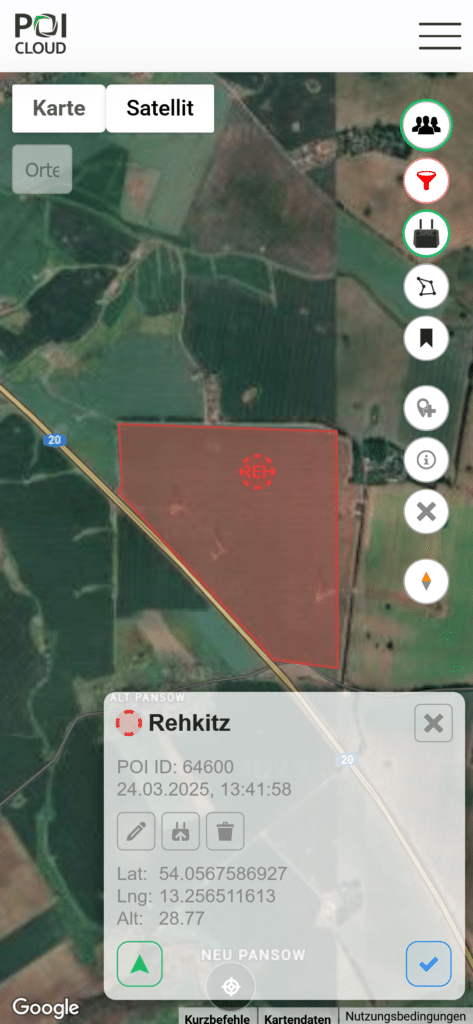
Hierüber lässt sich der ausgwählte POI auch nach der Setzung anpassen. Er kann umbenannt und/oder mit einem Kommentar als Hinweis für Pilot und Suchteam versehen werden.
POI hochladen
Hierüber kann der POI über den Cloud-Service direkt an aktive und verbundene Drohnenfernbedienungen gesendet werden und erscheint dort in der Karten-Ansicht.
POI löschen
Löscht den ausgewählten POI und entfernt ihn aus dem aktiven Auftrag.
Zum POI navigieren
Öffnet die Navigationsfunktion der POIApp. Hiermit wird die suchende Person mit dem Smartphone zum ausgewählten POI geführt. Mehr dazu im nächsten Abschnitt.
POI verifizieren
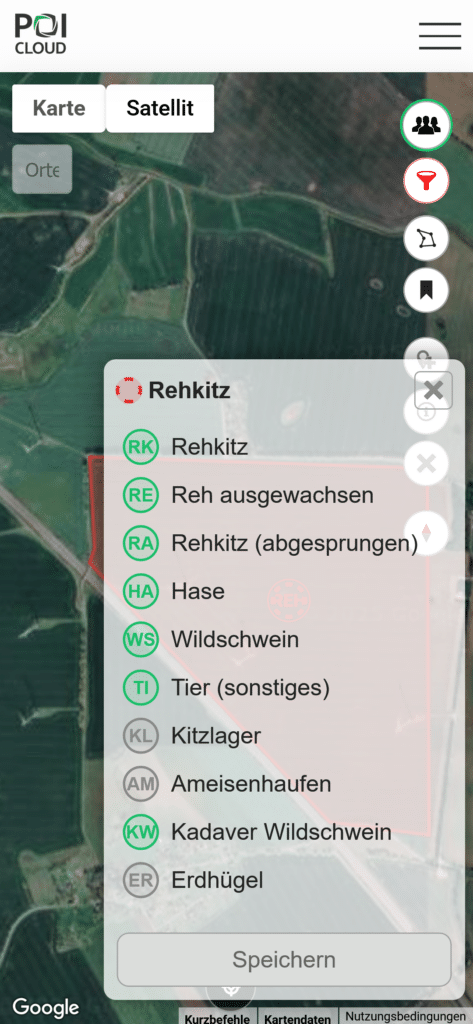
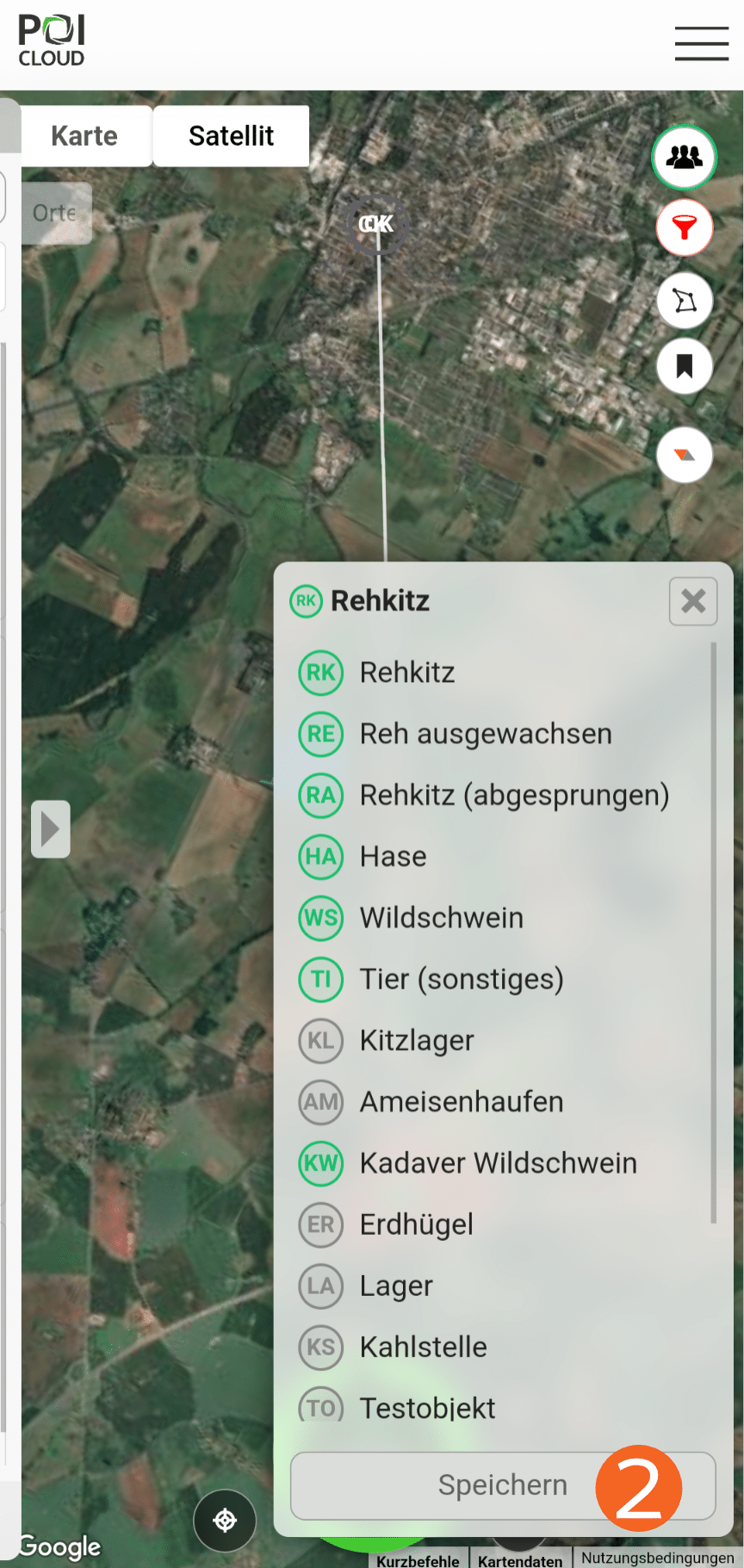
Hier kann, abhängig von der gewählten Sparte, aus einer Liste von Kategorien die für den POI zutreffende gewählt werden. So wird beispielsweise ein gefundenes Rehkitz auch als solches verifiziert. Je nach Kategorie erscheint der POI dann entweder grün oder grau.
Navigationsfunktion
Eines der nützlichsten Features der POIApp ist die eingebaute Navigationsfunktion. Hiermit wird das Smartphone zum ultimativen Tool für Suchmissionen und Rettungseinsätze!
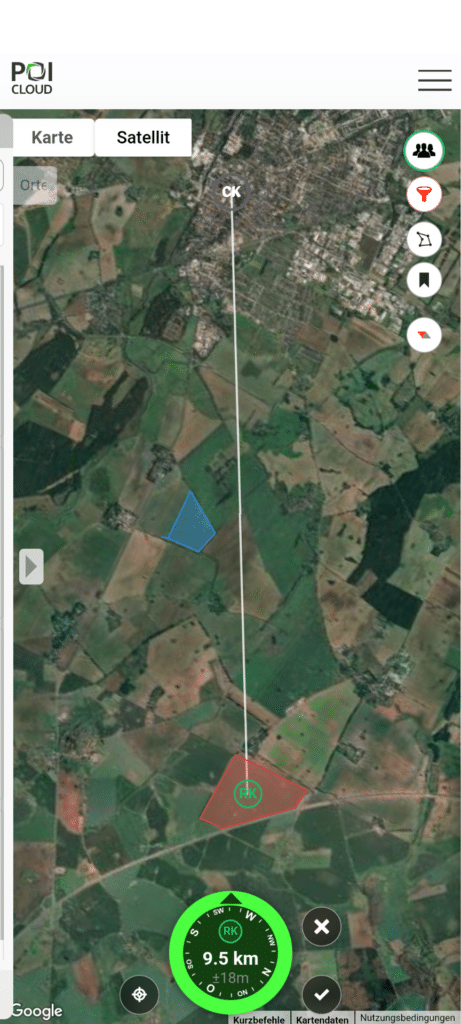
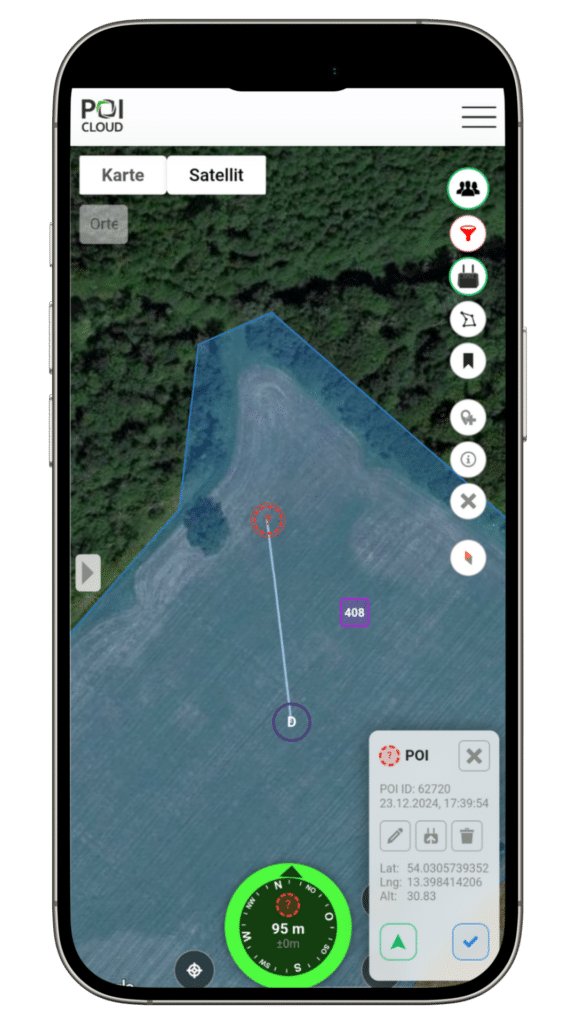
Wird ein POI ausgewählt und die Navigation zu diesem gestartet (siehe Verwaltung von POIs – Zum POI navigieren) , erscheint folgende Oberfläche auf der Karte:
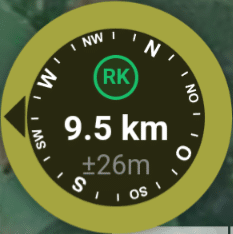
Bei aktiver Navigationsfunktion wird eine Kompassnadel mit diversen Informationen zum ausgewählten POI eingeblendet. Hierzu zählen beispielsweise
Richtungspfeil mit Angabe der Himmelsrichtung in Abhängigkeit von der Ausrichtung des Smartphones
Genauigkeit des GPS-Signals
Restdistanz zum ausgewählten Punkt
Farbindikator in Abhängigkeit von Ausrichtung zum Ziel
Zentrierfunktion
Verifikation des POI
Beenden der Navigation
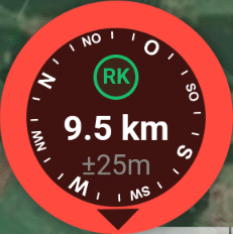
Farbindikator der Kompassnadel
Je nach dem, wie das Smartphone zum angewählten POI ausgerichtet ist, erscheint die Kompassnadel in einer anderen Farbe. Dies wird im folgenden Video dargestellt.
Rot: Das Ziel befindet sich in der entgegengesetzten Richtung
Gelb: Das Ziel liegt 90° westlich bzw. östlich ausgehend von der aktuellen Ausrichtung
Grün: Der Kompass bzw. das Smartphone ist direkt auf das Ziel ausgerichtet
Verifikation von POIs
Ist das Ziel erreicht und der POI befindet sich im Sichtfeld (z.B., wenn der Punkt als Rehkitz markiert ist und man dieses gefunden hat), kann dieser mit einem Klick auf den Haken (1) neben der Kompassnadel verifiziert werden. Auch hier öffnet sich wieder eine von der Sparte abhängige Auswahl an Kategorien, aus der die für den POI passende ausgewählt wird. Mit einem Klick auf Speichern (2) ist die Auswahl für diesen POI gespeichert.
Einführungsvideos und Tutorials
Weitere Videos gibt es auf unserem YouTube-Kanal!
Einwilligung verwalten
Wir verwenden Cookies, um sicherzustellen, dass wir Ihnen die beste Erfahrung auf unserer Website bieten.
Funktional
Immer aktiv
Die technische Speicherung oder der Zugang ist unbedingt erforderlich für den rechtmäßigen Zweck, die Nutzung eines bestimmten Dienstes zu ermöglichen, der vom Teilnehmer oder Nutzer ausdrücklich gewünscht wird, oder für den alleinigen Zweck, die Übertragung einer Nachricht über ein elektronisches Kommunikationsnetz durchzuführen.
Präferenzen
Die technische Speicherung oder der Zugriff ist für den rechtmäßigen Zweck der Speicherung von Präferenzen erforderlich, die nicht vom Abonnenten oder Benutzer angefordert wurden.
Statistiken
Die technische Speicherung oder der Zugriff, der ausschließlich zu statistischen Zwecken erfolgt.Die technische Speicherung oder der Zugriff, der ausschließlich zu anonymen statistischen Zwecken verwendet wird. Ohne eine Vorladung, die freiwillige Zustimmung deines Internetdienstanbieters oder zusätzliche Aufzeichnungen von Dritten können die zu diesem Zweck gespeicherten oder abgerufenen Informationen allein in der Regel nicht dazu verwendet werden, dich zu identifizieren.
Marketing
Die technische Speicherung oder der Zugriff ist erforderlich, um Nutzerprofile zu erstellen, um Werbung zu versenden oder um den Nutzer auf einer Website oder über mehrere Websites hinweg zu ähnlichen Marketingzwecken zu verfolgen.