POIConnect Dokumentation
Achtung: Wenn eine Drohne bei uns gekauft wurde, ist POIConnect als Vollversion im Kauf enthalten. Um die Vollversion nutzen zu können, muss dennoch erst die 14 tägige Testversion aktiviert werden. Anschließend können wir die Funktion über die Zuordnung der Drohnen-Seriennummer manuell freischalten. Stellen Sie daher nach erfolgter Einrichtung bitte unbedingt Kontakt zu uns her!
Verknüpfung Drohnenfernbedienung – POICloud/POIConnect
Um Dienste wie die POICloud oder POIConnect/EasyPOI nutzen zu können, ist eine Verknüpfung aller am Einsatz beteiligten Drohnen mit unserem Cloud-Service erforderlich. Wie das funktioniert, wird im folgenden Abschnitt dargestellt:
Hinweis: Zur Einrichtung und Nutzung von POIConnect muss die Drohnenfernbedienung mit dem Internet verbunden sein. Stellen Sie also vorher sicher, dass das WLAN aktiviert und die Fernbedienung mit einem Netzwerk verbunden ist (beispielsweise dem WLAN-Hotspot eines Smartphones).
Benutzeroberfläche DJI Pilot2-App
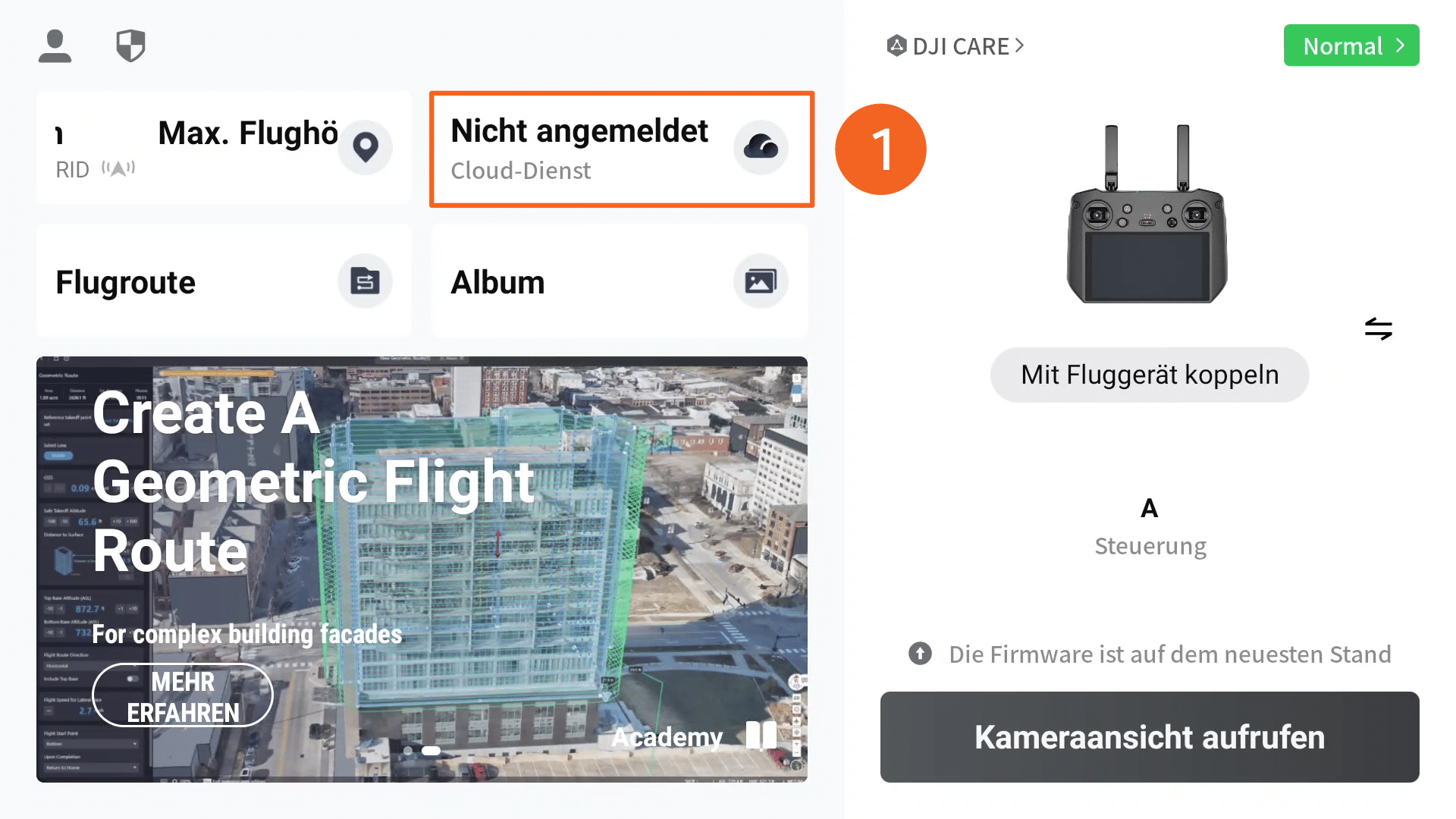
Zunächst erscheint die folgende Ansicht auf dem Bildschirm der Drohnenfernbedienung. Unter dem Punkt Cloud-Dienst (1) besteht die Möglichkeit, einen Cloud-Service hinzuzufügen. Standardmäßig erscheint hier der Hinweis „Nicht angemeldet“.
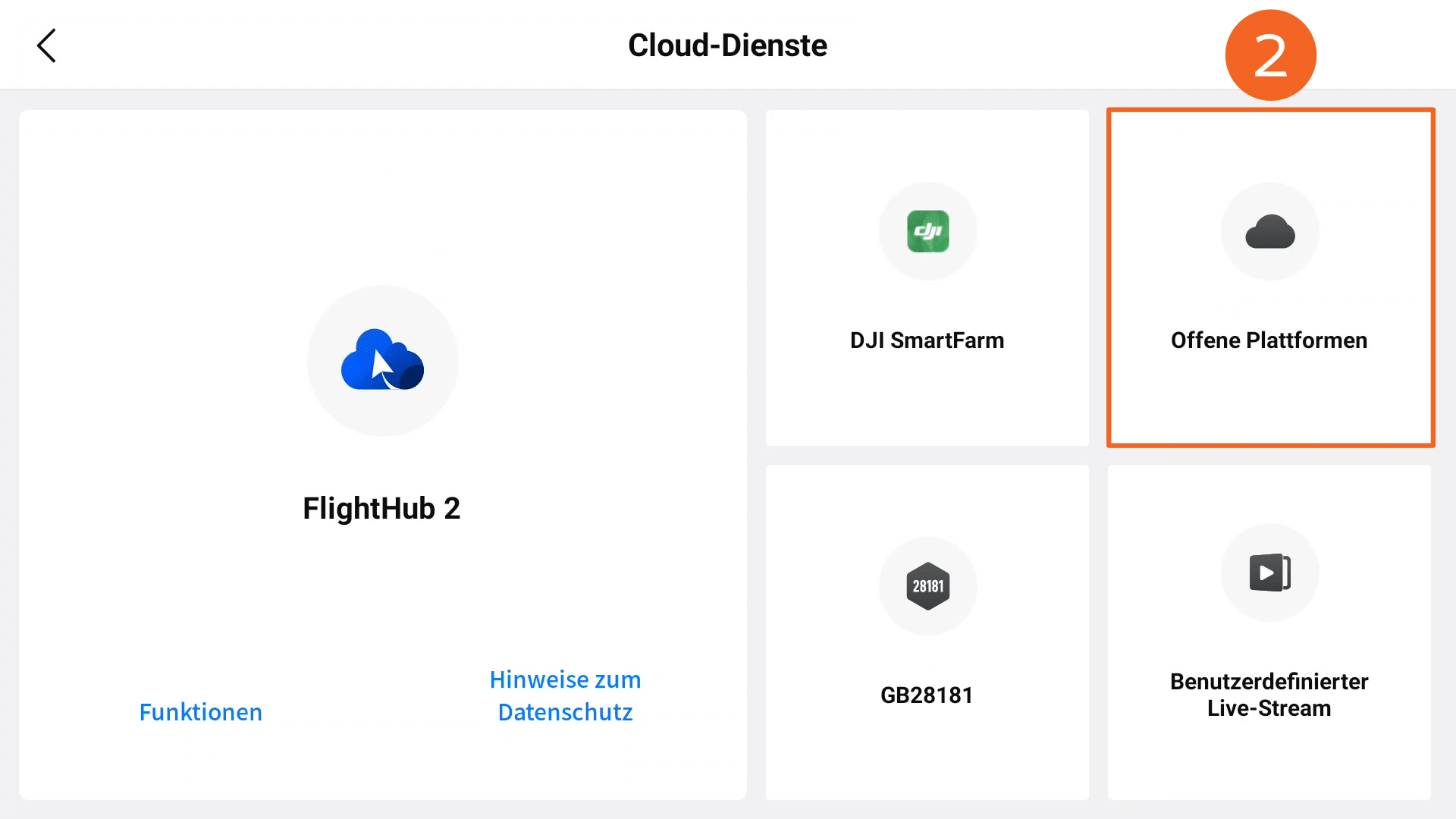
Nach einem Klick auf diese Schaltfläche öffnet sich das Menü für Cloud-Dienste. Da es sich bei der POICloud um einen Drittanbieter-Service handelt, muss hier das Bedienfeld Offene Plattformen (2) gewählt werden.
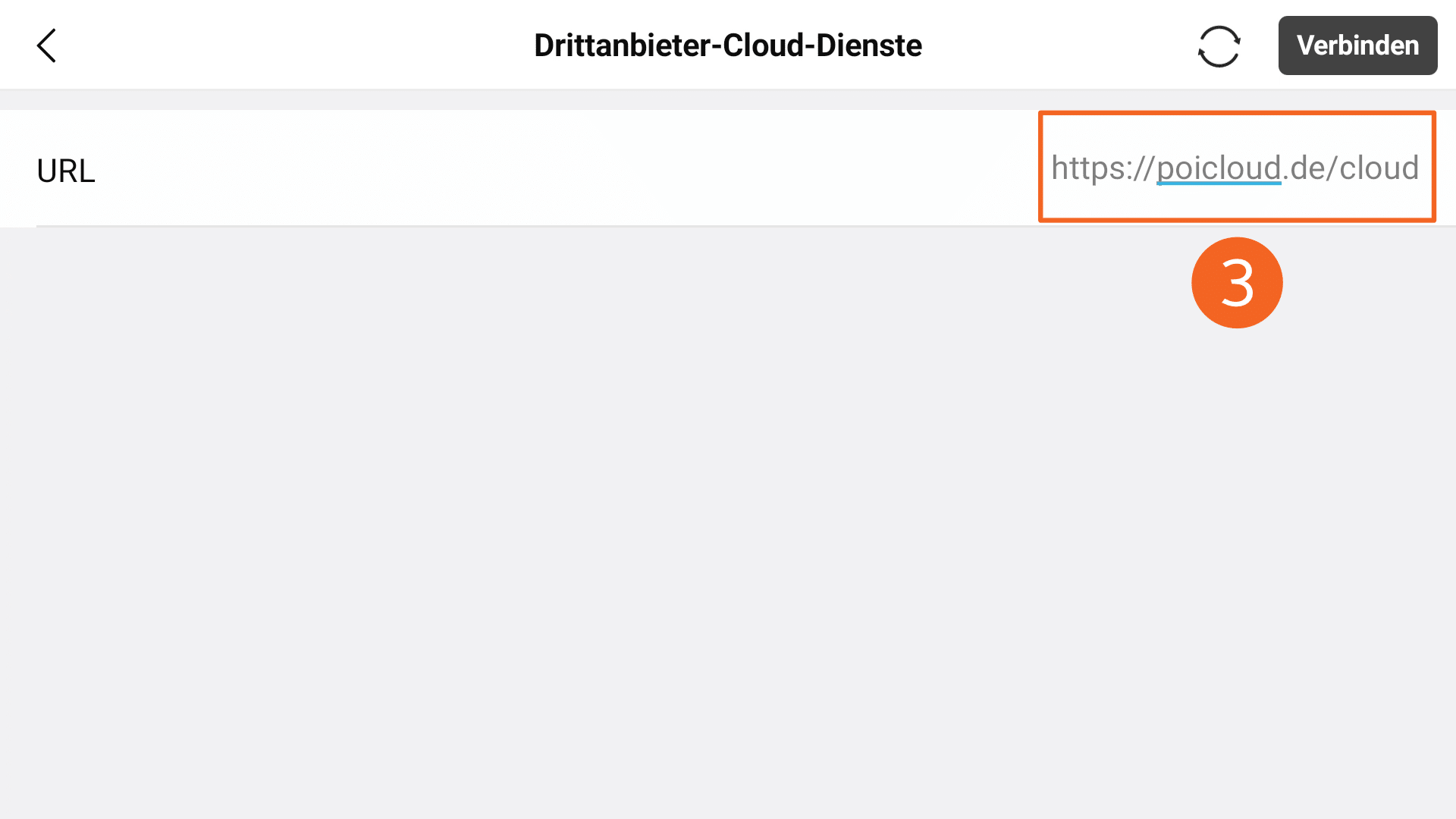
Als nächstes ist die Eingabe der entsprechenden Webadresse/URL (3) erforderlich. Im Falle der POICloud wäre dies https://poicloud.de/cloud. Mit einem Klick auf Verbinden stellt die Drohnenfernbedienung eine Verbindung zur POICloud her.
Anmeldung POICloud
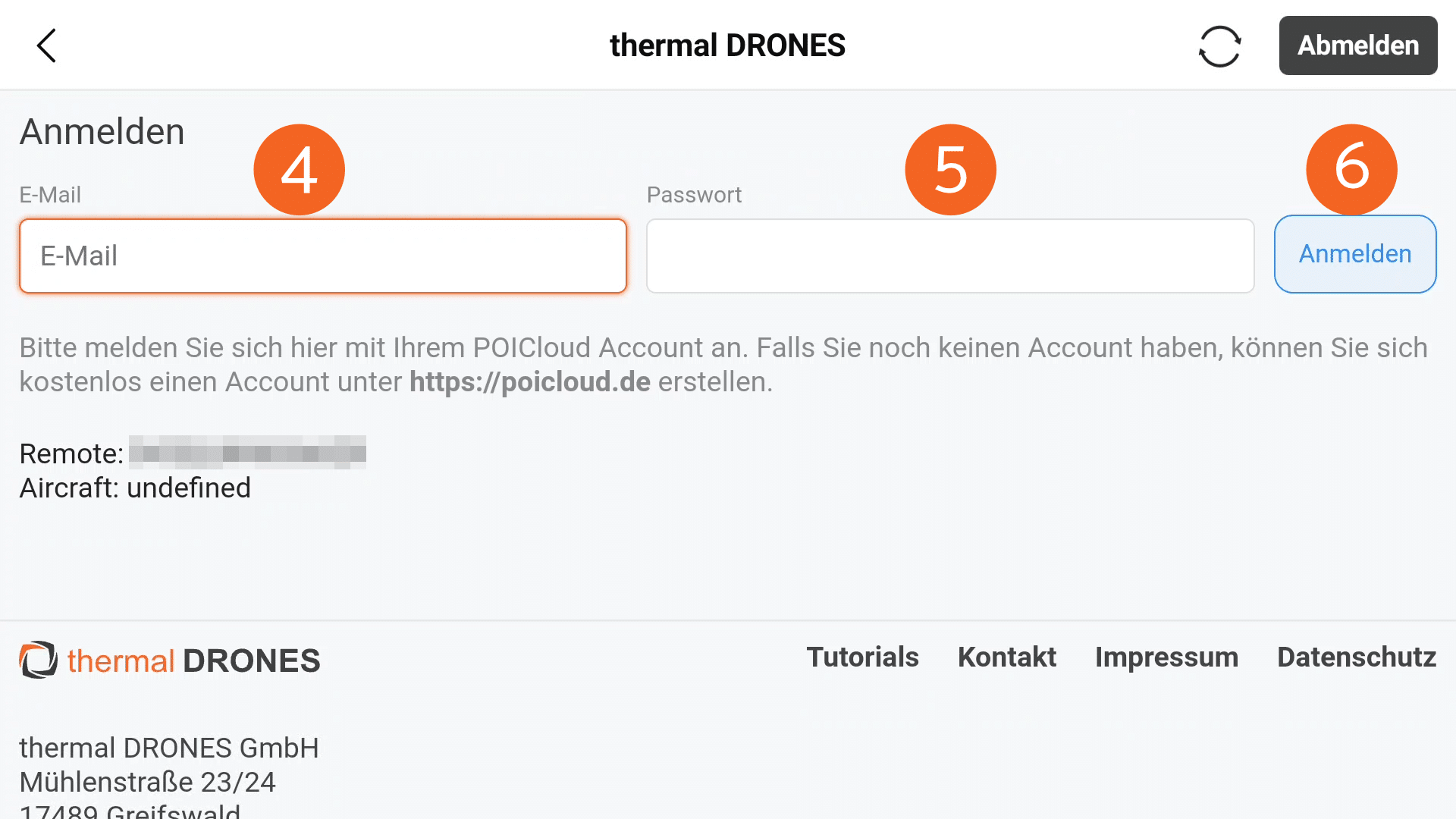
Im nun folgenden Anmeldefenster müssen E-Mail-Adresse (4) und Passwort (5) eingegeben werden. Die Daten entsprechen dabei den Anmeldedaten von POICloud, die bei der Kontoerstellung verwendet wurden. Die Anmeldung erfolgt mit nach einem Klick auf den Anmeldebutton (6).
Auswahl Organisation & Team
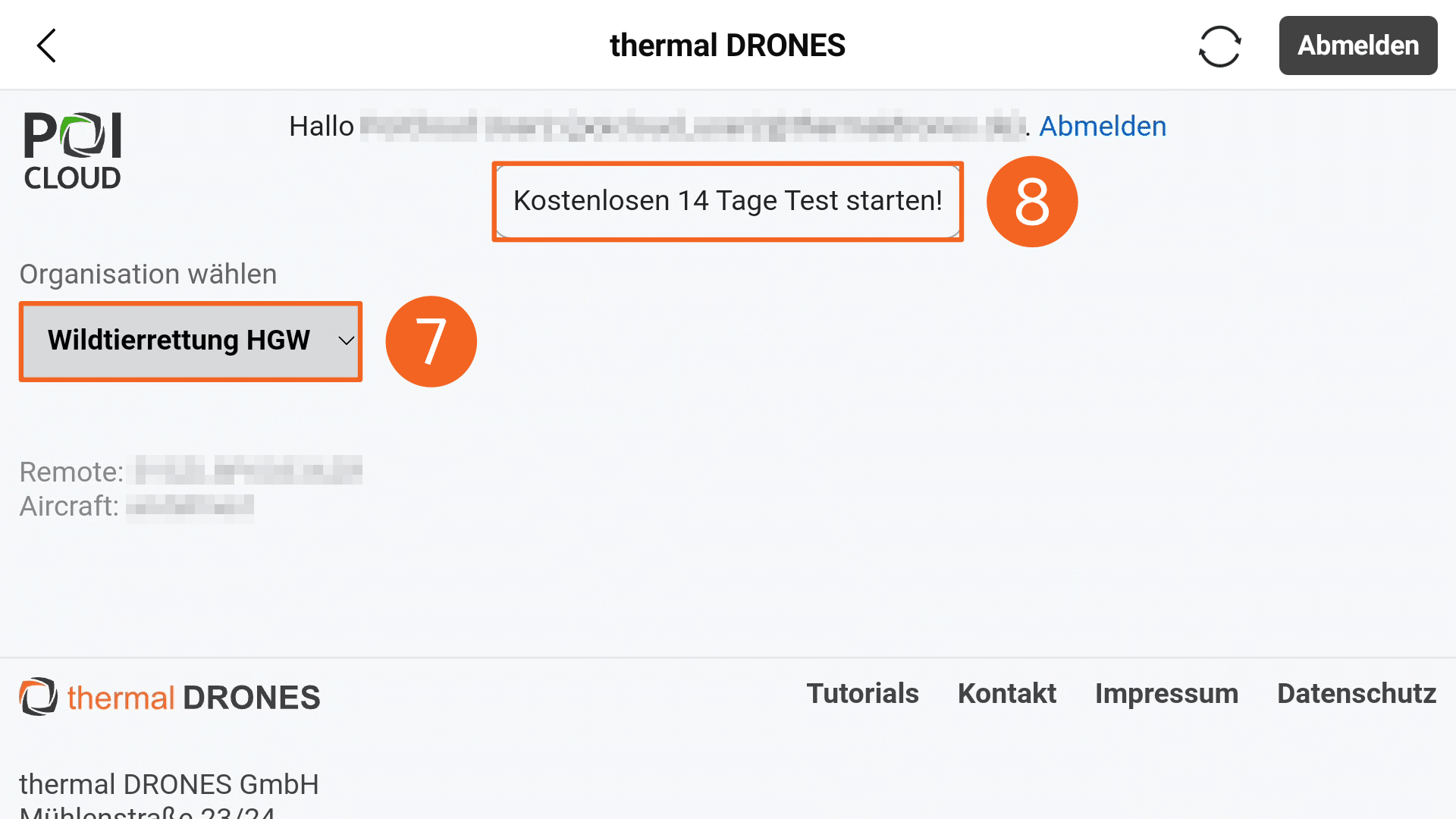
Nach erfolgter Anmeldung öffnet sich die Startseite der POICloud-Benutzeroberfläche. Hier muss zunächst die passende Organisation (7) ausgewählt werden. Ist eine solche bereits erstellt und das angegebene Konto ist Mitglied in dieser, erfolgt die Auswahl automatisch.
Darüber hinaus besteht die Möglichkeit, in dieser Übersicht einen 14 tägigen Testzugang für POIConnect freizuschalten. Dafür muss einfach nur die Schaltfläche Kostenlosen 14 Tage Test starten (8) angeklickt werden. Nach Aktivierung sind Funktionen wie das automatische Übertragen von POIs von der Drohne auf die POIApp für den angegegenen Zeitraum verfügbar.
Beachtet aber auch hier den Hinweis am Anfang der Seite, wenn POIConnect dauerhaft genutzt werden soll!
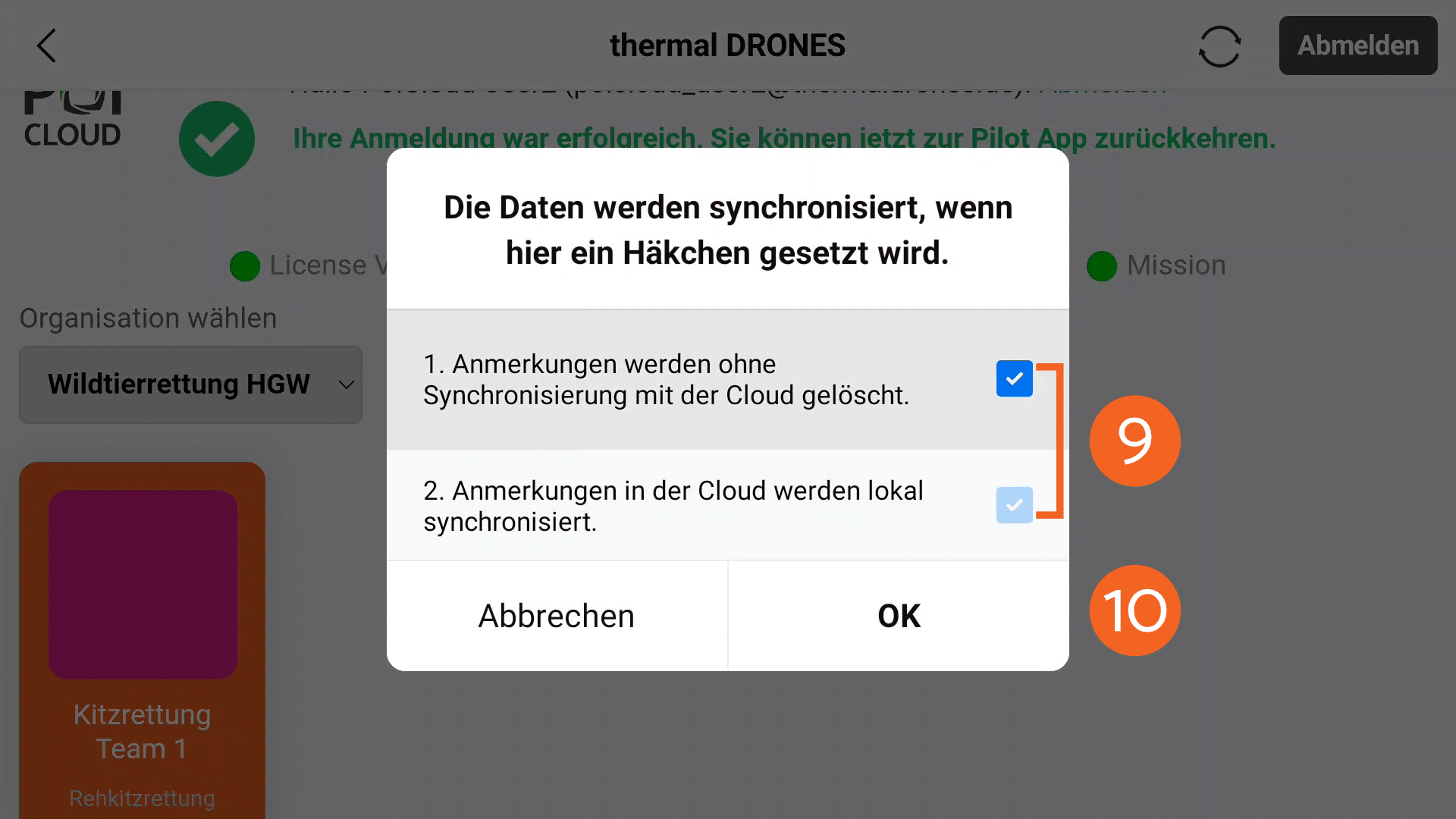
Nach Auswahl der Organisation öffnet sich ein Fenster, in dem die Voreinstellungen zur Datensynchronisierung vorgenommen werden. Hierbei ist wichtig, dass bei beiden Optionen das Häkchen (9) gesetzt ist. Mit einem Klick auf OK (10) sind die Einstellungen bestätigt.
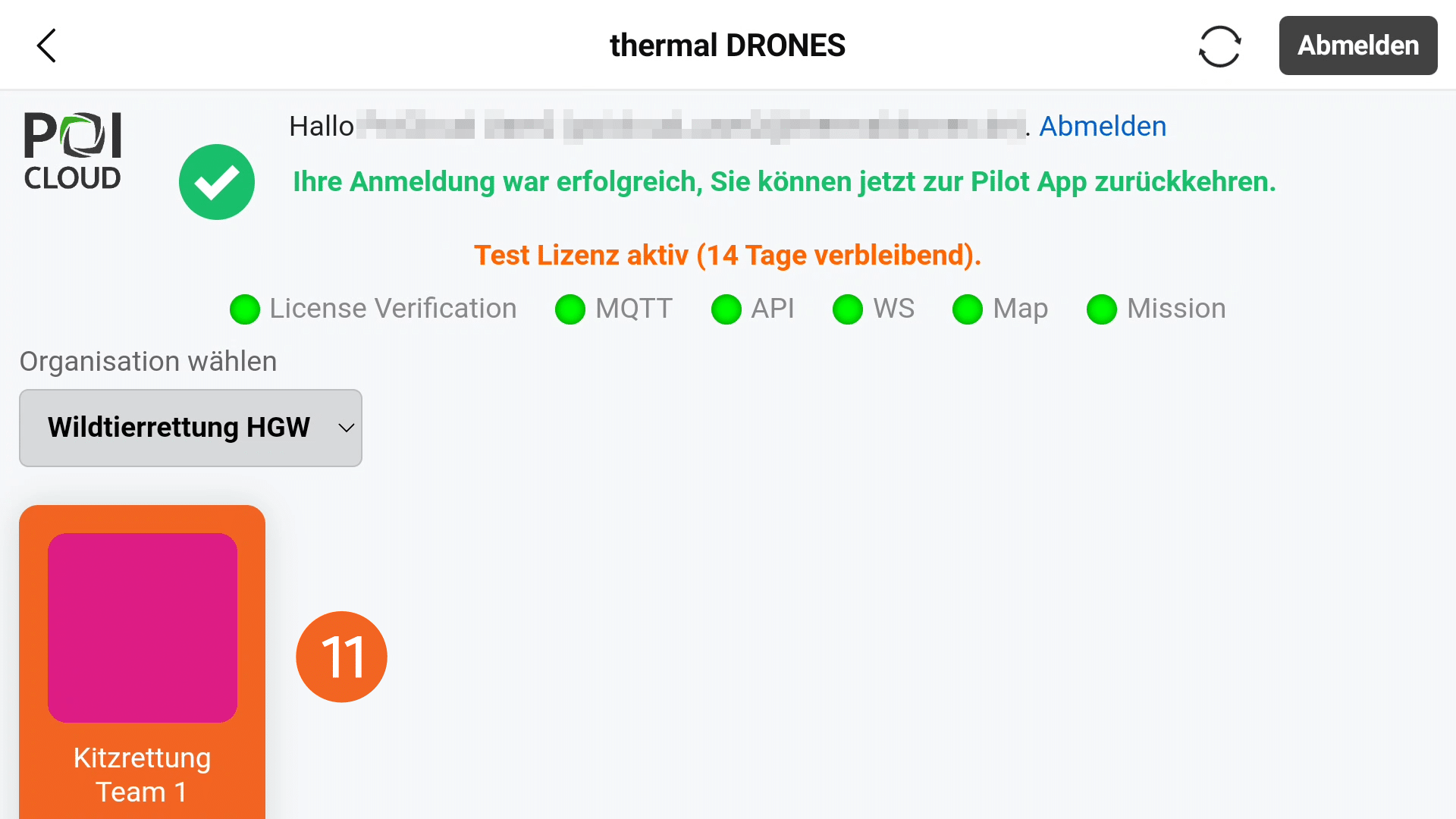
In der Übersicht erscheinen nun alle Teams, die in der Organisation enhalten sind. Nach erfolgter Wahl des entsprechenden Teams (11) und vorherigem Upload sind auf der Drohnenfernbedienung alle aktuell erstellten Flächen sichtbar. Markierungen, die mit der Drohne gesetzt wurden, erscheinen ebenfalls lediglich in dem Team, mit dem die Drohne momentan verknüpft ist.
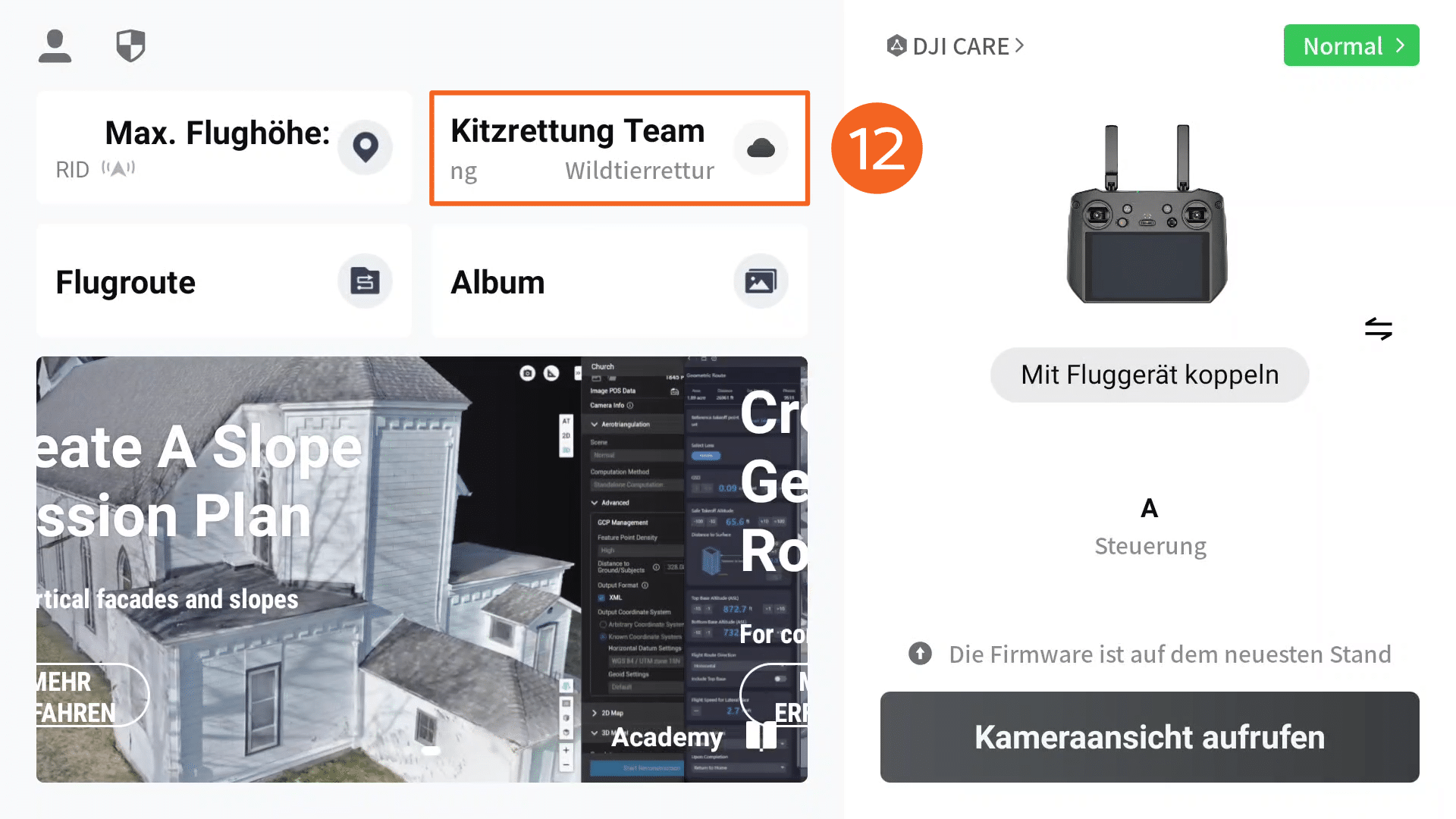
Bei einer Rückkehr auf den Startbildschirm der Fernsteuerung erscheinen nun die gewählte Organisation und das aktive Team in der Übersicht zu den Cloud-Diensten (12) und die Verknüpfung ist abgeschlossen.
Markierungen setzen und übertragen
Beispiel Mavic 3T
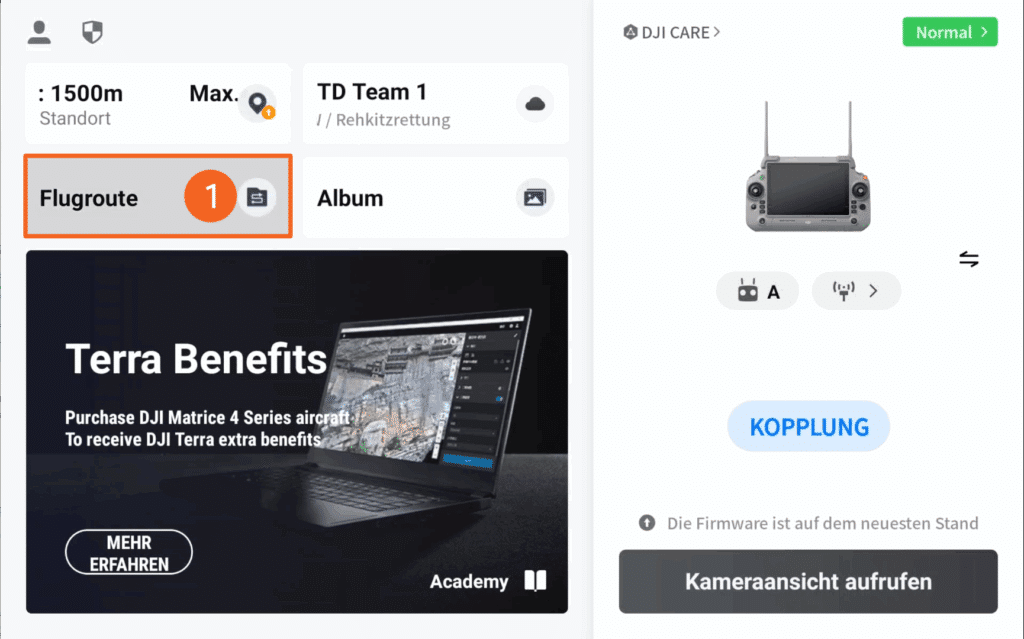
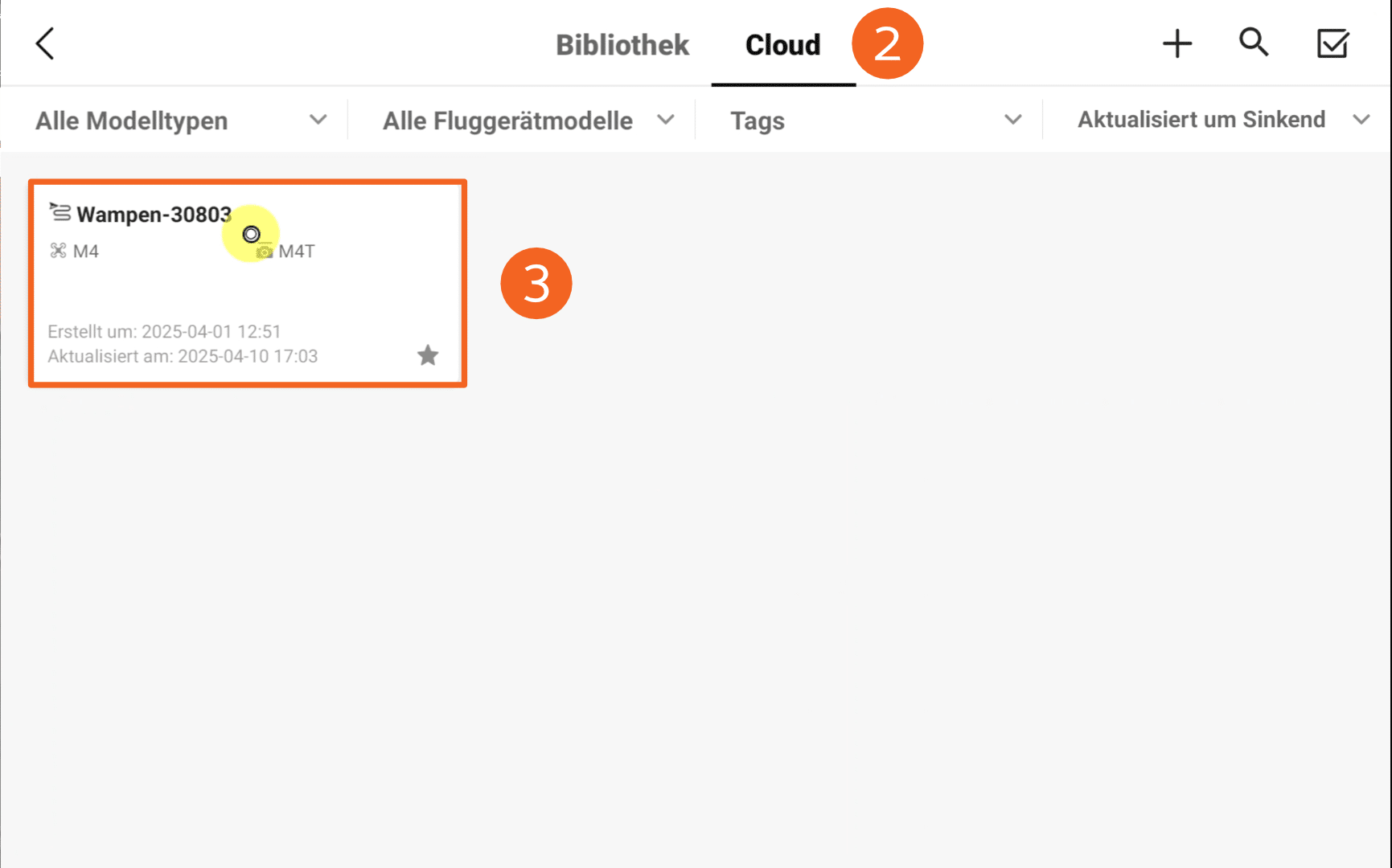
Um mit der DJI Mavic 3T POIs zu setzen und diese anschließend über die Cloudanbindung an POIApp und POICloud zu schicken, sollte man zunächst eine zu befliegende Fläche mit Flugplan erstellen. Wie das geht, erfährt man in der Dokumentation zur POICloud. In der DJI Pilot2-App lässt sich unter Flugrouten (1) der Reiter Cloud (2) auswählen. Hier erscheinen alle in der Cloud angelegten Felder mitsamt voreingestellten Flugparametern. Die gewünschte Fläche wird nun mit einem Klick ausgewählt und geladen (3).
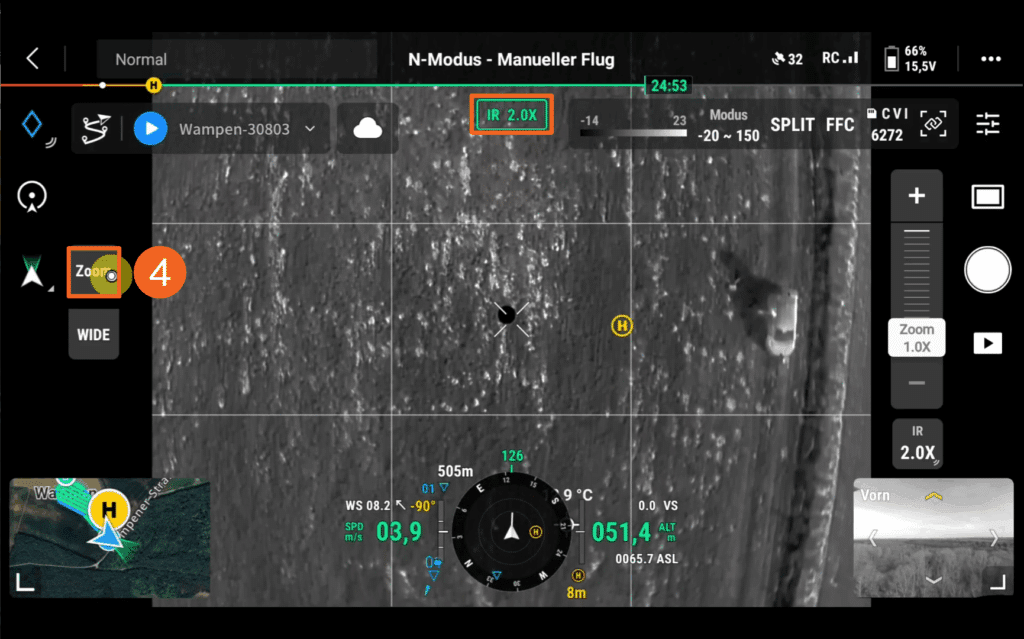
Wird ein Objekt mit Wärmesignatur während des Fluges identifiziert, kann die Drohne zunächst angehalten werden. Anschließend erfolgt ein Wechsel in die Ansicht der Zoom-Optik (4) und die Drohne wird so zentral wie möglich über dem gefundenen Objekt platziert.
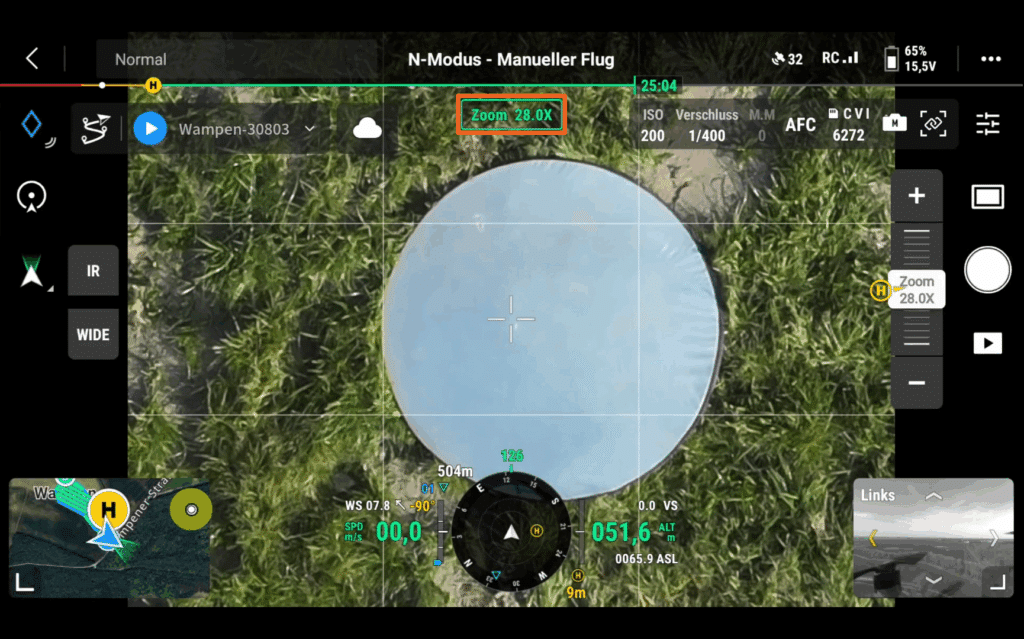
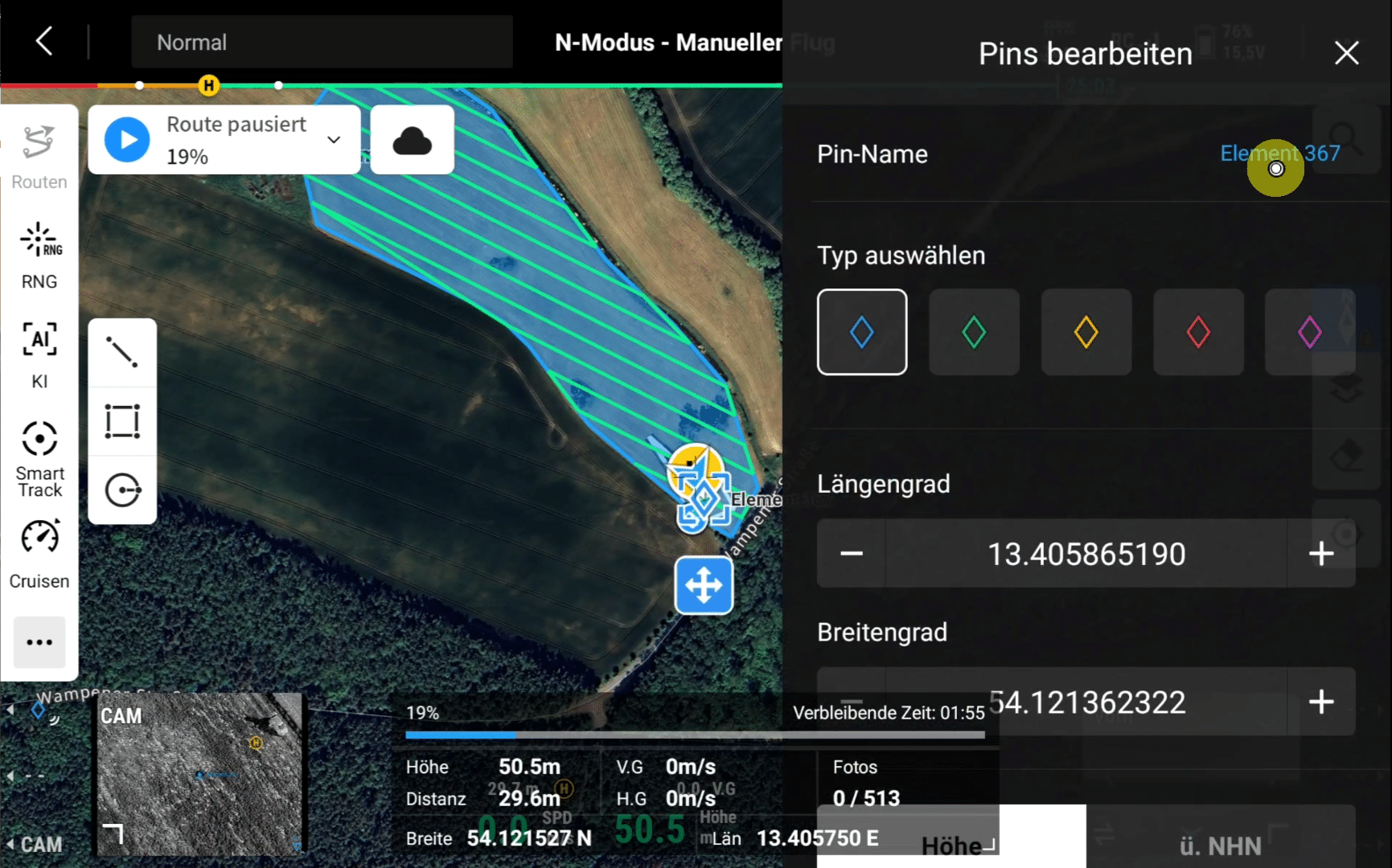
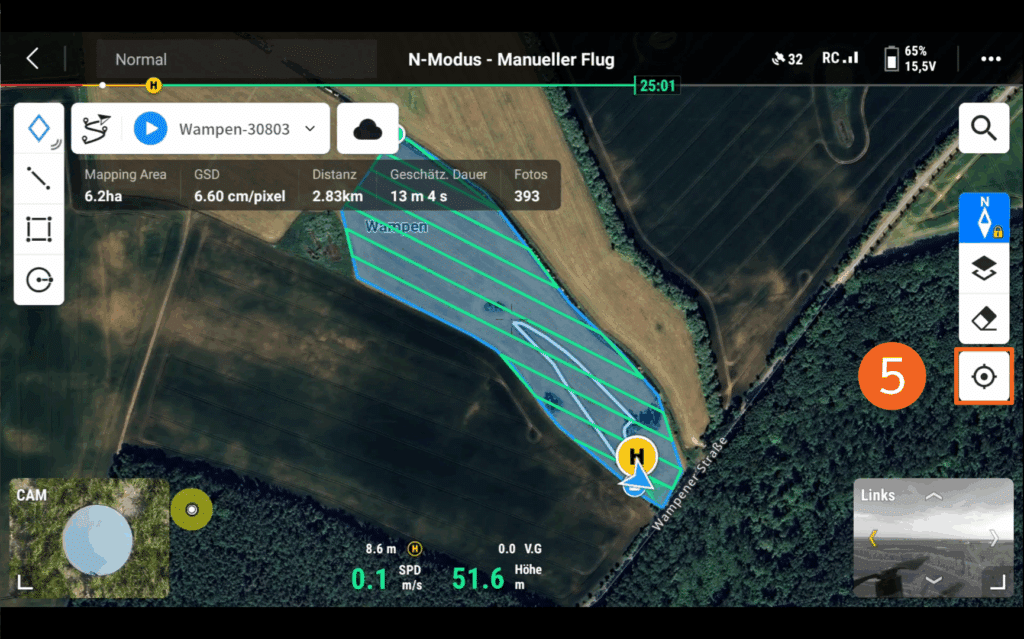
Anschließend erfolgt ein Wechsel in die Karten-Ansicht. Hier lässt sich nun mit einem Klick auf das Standort-Symbol (5) und der Auswahl des Pfeil-Symbols (6) die Karte an der aktuellen Drohnenposition zentrieren. Das sorgt für eine bestmögliche Standortgenauigkeit beim Setzen eines POIs. Hierzu erfolgt nun lediglich die Auswahl des blauen Rauten-Symbols (7), um eine Markierung an der aktuellen Drohnenposition zu setzen. Diese lässt sich anschließend mit Auswahl des Stift-Buttons (8) bearbeiten. So lässt sich beispielsweise die Farbe des POIs anpassen oder ein individueller Name vergeben.

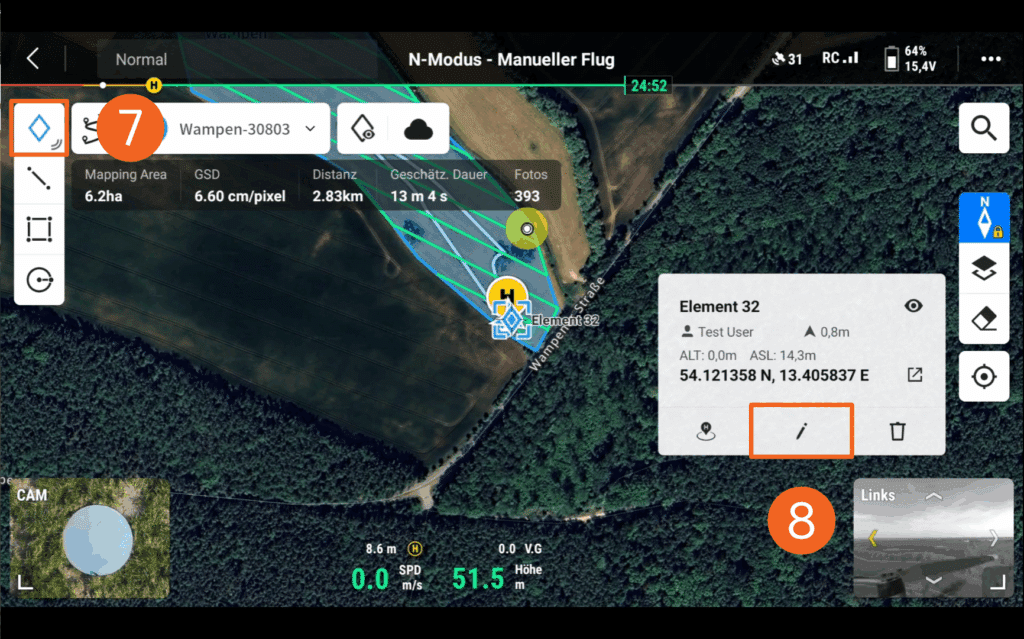
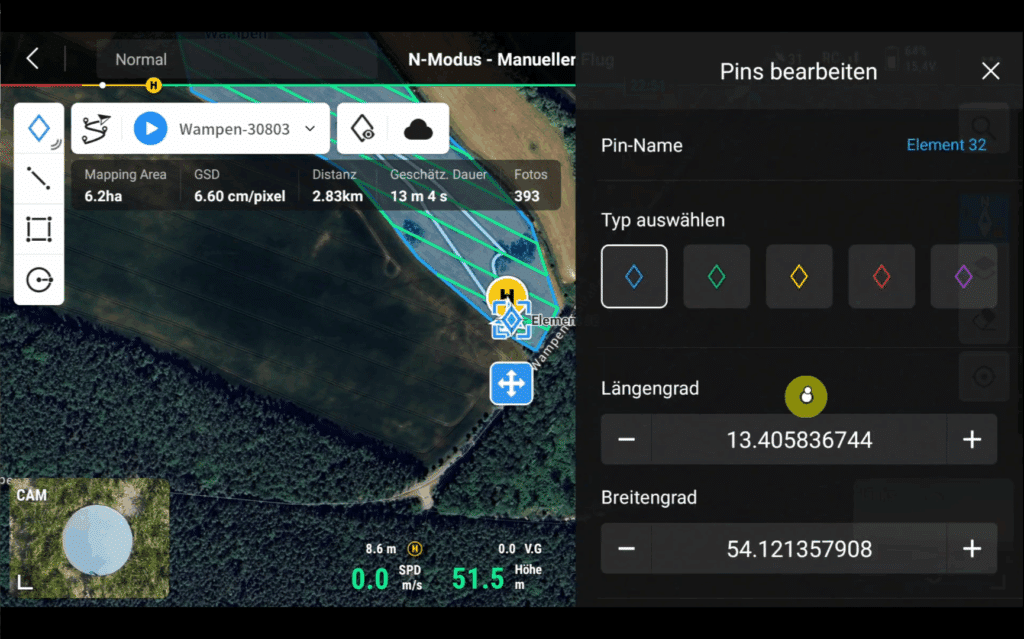

Alle gesetzen POIs erscheinen dank der Cloud-Anbindung in Echtzeit in der POICloud bzw. in der POIApp auf dem Smartphone und lassen sich mit der integrierten Navigationsfunktion direkt ansteuern. Auch in der Kamera-Ansicht der Drohne erscheinen die gesetzten POIs direkt im Bild über dem jeweiligen Objekt.
Beispiel Matrice 4T(D)
Die Schritte zum Setzen von POIs mit der Matrice 4T(D) ähneln denen der Mavic 3T. Allerdings entfällt dank des verbauten Laserdistanzmessers zum Beispiel die Notwendigkeit, die Drohne direkt über dem gefundenen Objekt zu positionieren.
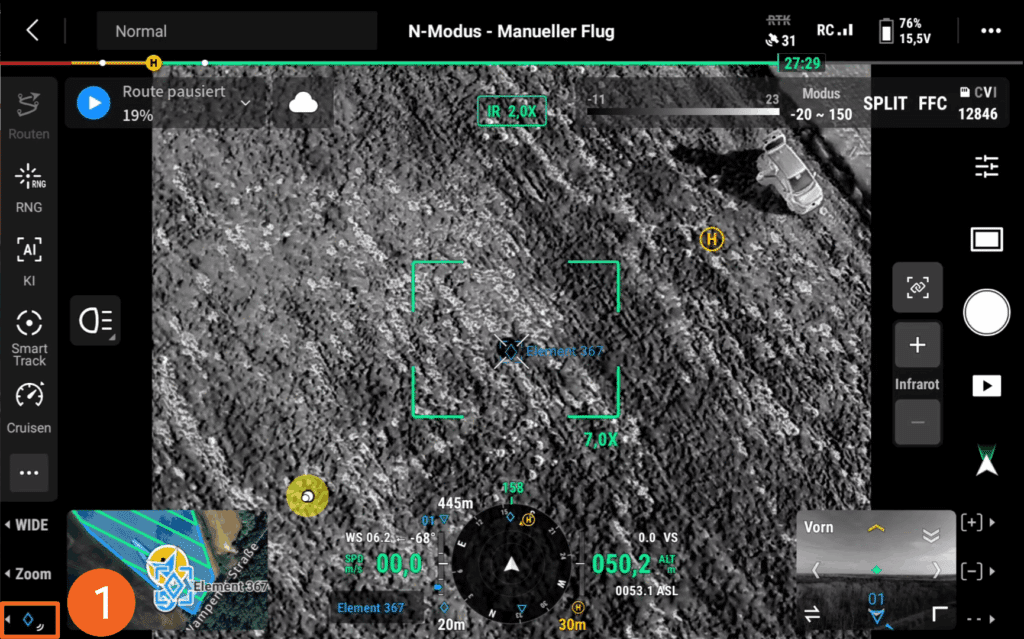
Die Drohne lässt sich, ebenfalls dank des Lasers, mit einem einfach Doppelklick auf ein Objekt, das markiert werden soll, ausrichten. Auch hier erfolgte die Markierung mit einem Klick auf das blaue Rauten-Symbol (1). Dank der zusätzlichen Tasten der neuen RC Plus 2-Fernbedienung lässt sich diese Funktion ganz einfach auf eine eigene Taste legen und wird mit einem einzigen Tastendruck ausgeführt. Auch hier erscheinen gesetzte POIs direkt in der Karten- und Kameraansicht der Drohne, sowie in Echtzeit in der POICloud bzw. POIApp.
Auch hier ist das Bearbeiten des POIs mit Auswahl des Stift-Symbols (2) möglich, sodass Eigenschaften wie Name oder POI-Farbe individuell eingestellt werden können.


Beispielvideo zur Echtzeit-Übertragung von POIs in die POIApp